Utilisateurs et données de votre app
Consultez les inscrits et les tables de votre app, exportez-les en CSV, bloquez ou supprimez un compte, sans écrire une ligne de SQL.
Sur cette page
Dès que votre site enregistre quelque chose — une inscription, une réservation, une commande, un message —, ces informations vont dans sa base de données. Les rubriques Utilisateurs de l’app et Données du tableau de bord vous les montrent, sans outil technique et sans crédit.
Aperçu ou site publié : deux bases différentes
Votre projet a deux bases :
- celle de l’aperçu, où l’agent et vous faites vos essais ;
- celle du site publié, où arrivent les vrais visiteurs. Elle est conservée d’une publication à l’autre (voir Les données du site publié).
En haut à droite des deux rubriques, le sélecteur Aperçu | Site publié choisit la base affichée. Un bandeau rappelle toujours sur laquelle vous agissez.
Utilisateurs de l’app
FromScratch repère tout seul la table de vos comptes : une table qui contient une colonne e-mail (users, customers, members…). Si votre app en a plusieurs, un menu permet de choisir.
- Ouvrez Tableau de bord › Utilisateurs de l’app.
- Choisissez Aperçu ou Site publié.
- Cherchez une personne avec Rechercher par e-mail ou nom, ou triez en cliquant sur un titre de colonne.
- Cliquez sur … au bout d’une ligne pour agir sur ce compte.
- Exporter (CSV) télécharge la liste complète, pour un tableur ou un outil d’e-mailing.
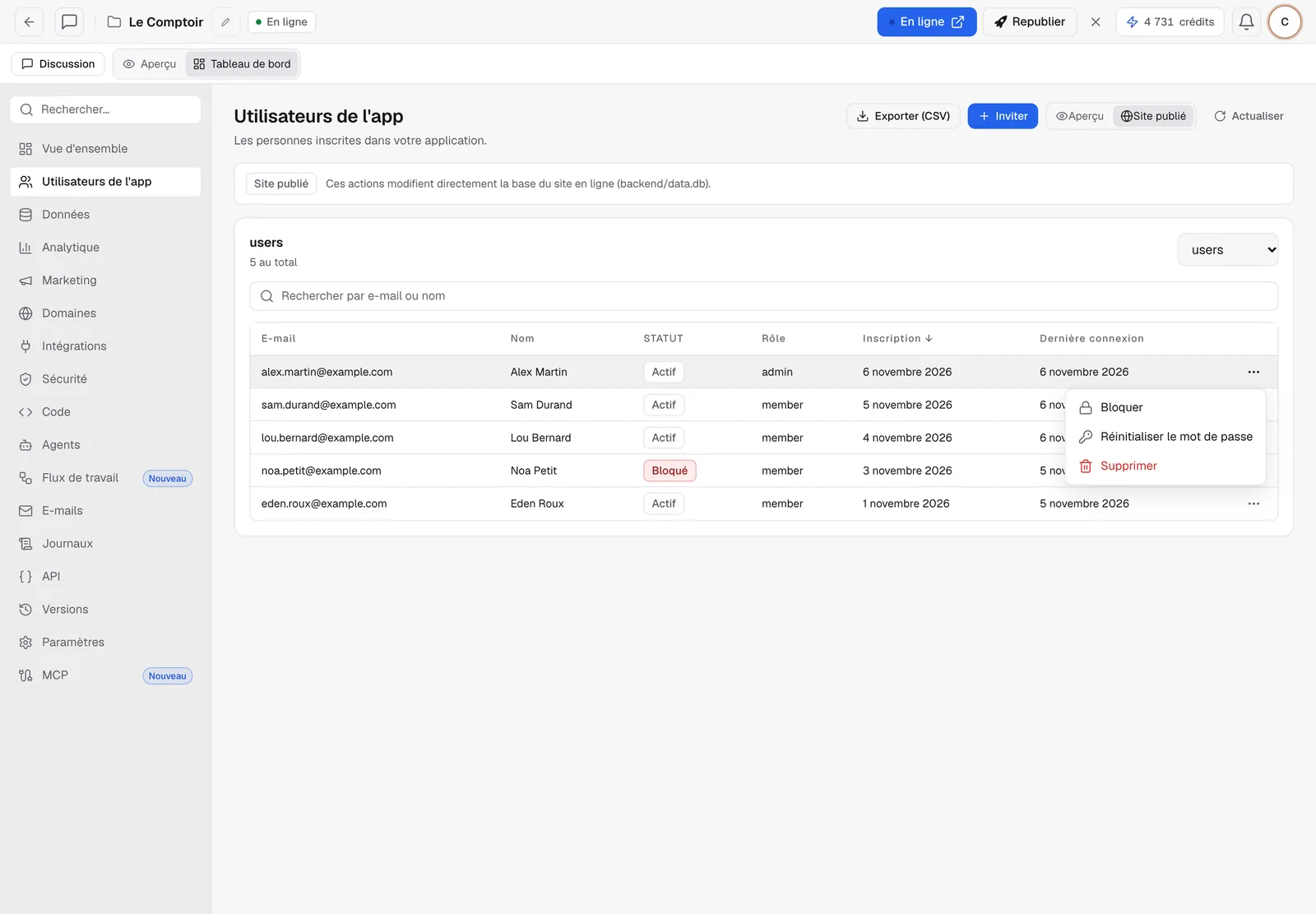
Les actions proposées dépendent de ce que contient votre table :
| Action | Quand elle apparaît |
|---|---|
| Bloquer / Débloquer | La table a une colonne d’activité (is_active, blocked…). Sinon, Activer le blocage ajoute une colonne prévue pour, et l’agent est prévenu pour que l’app en tienne compte |
| Réinitialiser le mot de passe | La table contient un mot de passe chiffré dans un format connu. Un nouveau mot de passe est généré et affiché une seule fois |
| Supprimer | Toujours, après confirmation |
| Inviter | Sur le site publié : envoie une invitation par e-mail (20 par heure au maximum) |
Attention
sur Site publié, les actions modifient directement la base en ligne. Une suppression est définitive : exportez d’abord en CSV si vous avez un doute.
Données
La rubrique Données affiche toutes les tables de votre app, en lecture seule.
- Ouvrez Tableau de bord › Données.
- Choisissez Aperçu ou Site publié.
- Cliquez sur une table dans la colonne Tables : son contenu s’affiche à droite (les 200 premières lignes).
- Exportez la table en CSV avec le bouton prévu (jusqu’à 50 000 lignes).
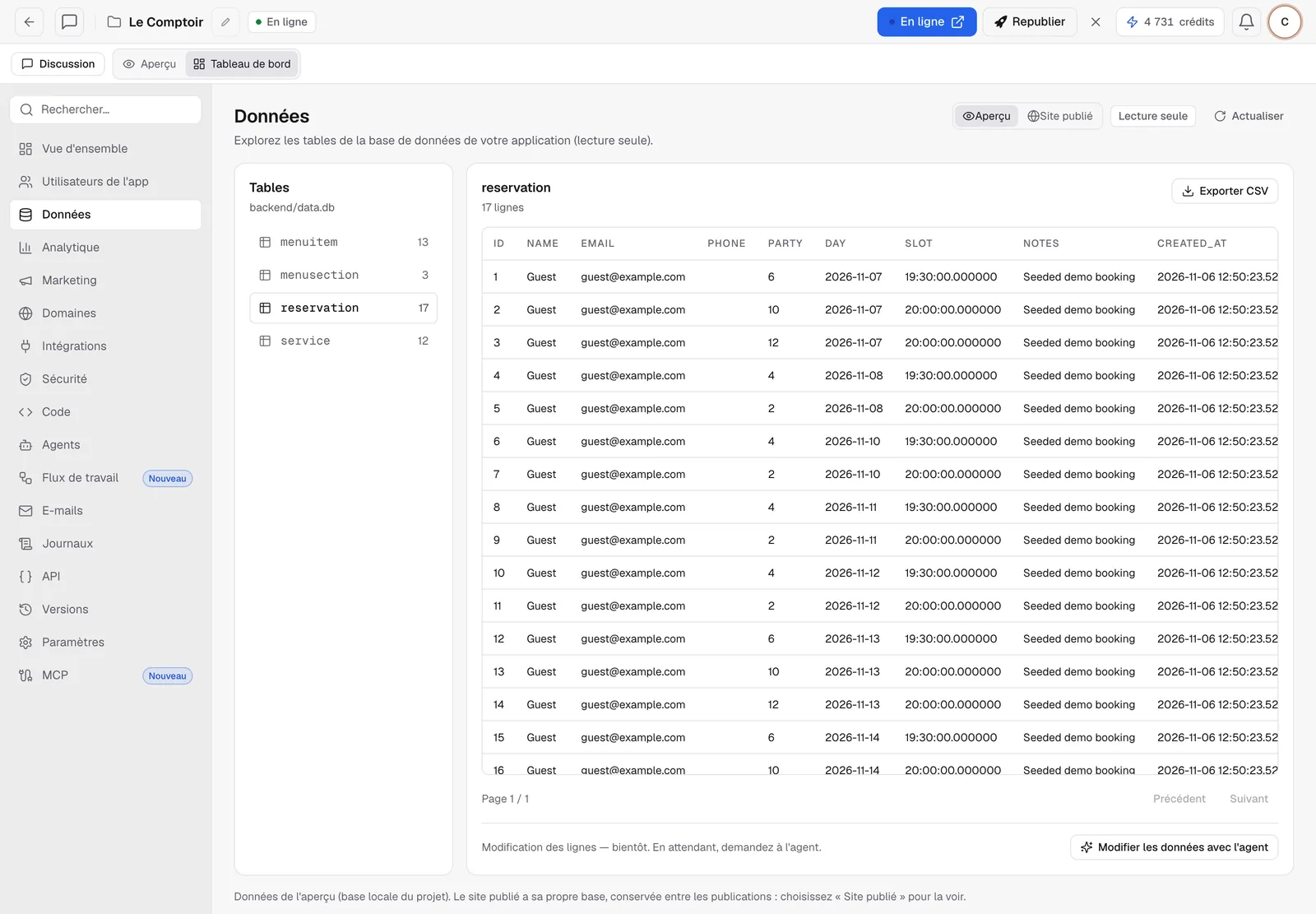
Les colonnes sensibles (mots de passe, jetons) sont masquées. Pour une boutique, les tables utiles au commerçant (produits, commandes, clients) sont en tête ; les tables internes du moteur de boutique sont repliées plus bas. Si votre app ne stocke rien en base mais dans des fichiers JSON ou CSV, la rubrique les liste à la place.
Modifier des données
La rubrique Données ne modifie rien. Pour corriger un contenu, demandez-le simplement à l’agent :
Dans la table des réservations de l’aperçu, supprime toutes les réservations de test au nom de « Guest ».Pour un produit de boutique, utilisez l’admin de la boutique ou l’agent (voir Produits et import).
Questions fréquentes
Pourquoi mes inscrits n’apparaissent pas dans l’aperçu ?
Les vrais visiteurs s’inscrivent sur le site publié. Choisissez Site publié dans le sélecteur.
Le bouton Réinitialiser le mot de passe n’apparaît pas.
Votre app stocke les mots de passe dans un format que le tableau de bord ne sait pas recalculer, ou n’a pas de mot de passe du tout (connexion par lien e-mail, par exemple). Demandez à l’agent d’ajouter une page « mot de passe oublié ».
Pour aller plus loin
Cette page vous a-t-elle aidé ?
Merci pour votre retour !
Impossible d’envoyer votre avis. Réessayez plus tard.