Publier votre app sur Google Play
Suivez les 8 étapes vérifiées de « Publier sur les stores » : compte développeur, accès Play Console, build de production, premier envoi, fiche et version.
Sur cette page
La carte Publier sur les stores de Tableau de bord › Mobile vous accompagne pour mettre votre app sur Google Play, en huit étapes. Chaque étape dit quoi faire et pourquoi. FromScratch vérifie une étape tout seul quand Google le laisse voir le résultat ; pour les autres, vous la cochez vous-même une fois faite. Cette page parcourt l’onglet Google Play.
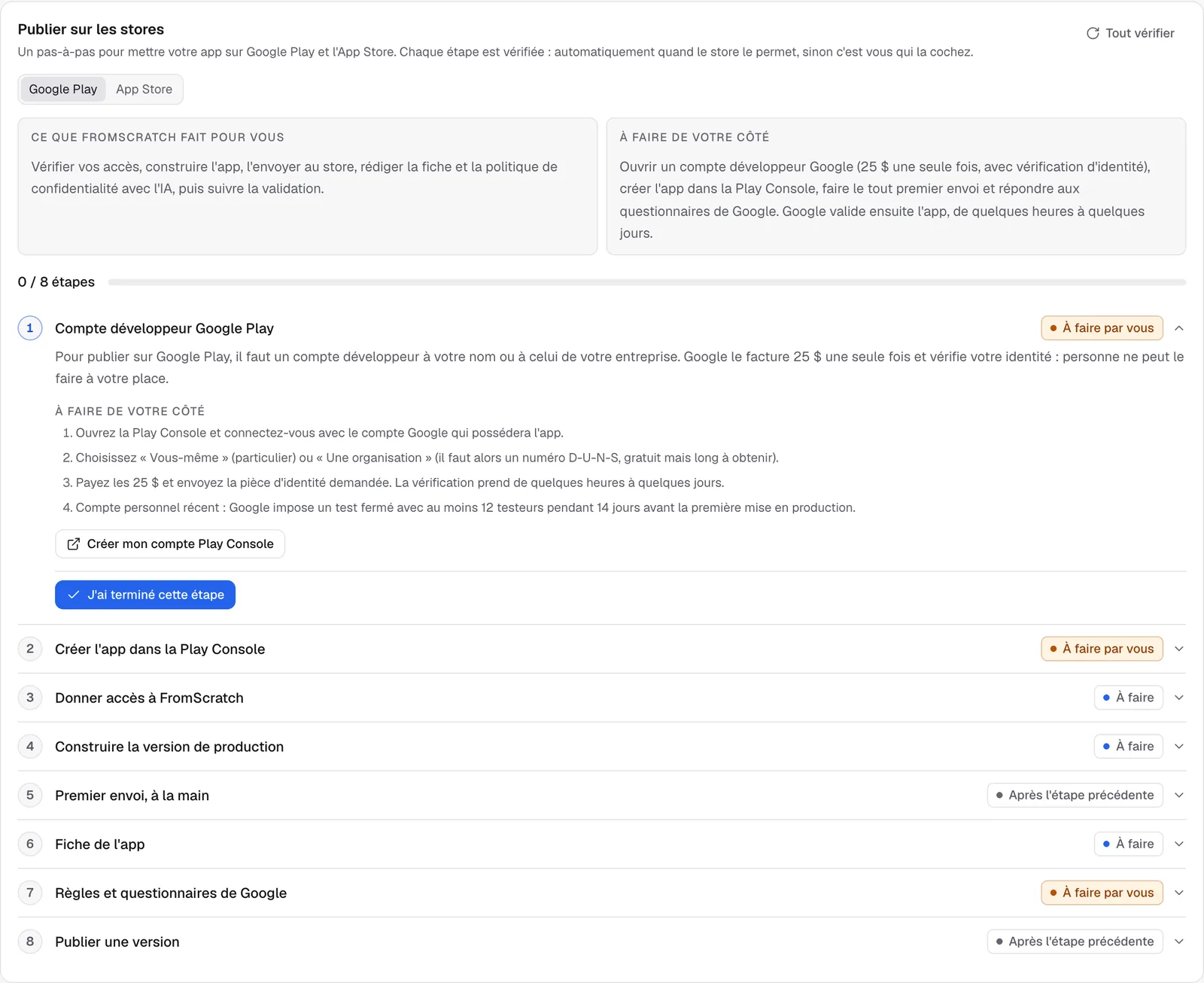
Comment fonctionnent les étapes
Chaque étape affiche un état : Fait, À faire, À faire par vous (une étape que vous seul pouvez faire), Après l’étape précédente ou Problème. La première étape non terminée est ouverte ; cliquez sur une autre étape pour la lire.
- Vérifier relance la vérification automatique d’une étape ; Tout vérifier les revérifie toutes.
- J’ai terminé cette étape coche une étape faite dans la console de Google ; Ce n’est pas encore fait la décoche.
- Sur une étape en problème, Expliquer avec l’IA donne « Ce qui se passe » en mots simples et « À faire maintenant ». Elle ne voit jamais vos clés.
La publication sur les stores fait partie des offres Starter et Pro. Il faut aussi avoir connecté votre compte Expo et lié l’app à EAS.
1. Compte développeur Google Play
Google demande un compte développeur à votre nom ou à celui de votre entreprise : 25 $ une seule fois, avec une vérification d’identité qui prend de quelques heures à quelques jours. Créer mon compte Play Console ouvre l’inscription de Google. Choisissez « Vous-même » ou « Une organisation » (il faut alors un numéro D-U-N-S, gratuit mais long à obtenir).
Attention
sur un compte personnel récent, Google impose un test fermé avec au moins 12 testeurs pendant 14 jours avant la première mise en production. Anticipez : invitez tôt des amis, des collègues ou des clients comme testeurs.
2. Créer l’app dans la Play Console
Google ne permet pas de créer une app par logiciel : dans la Play Console, cliquez sur « Créer une application », collez le Nom de l’app affiché dans l’étape, choisissez la langue par défaut, « Application » et « Sans frais ». L’étape se valide toute seule dès que l’accès de FromScratch (étape suivante) voit l’app.
3. Donner accès à FromScratch
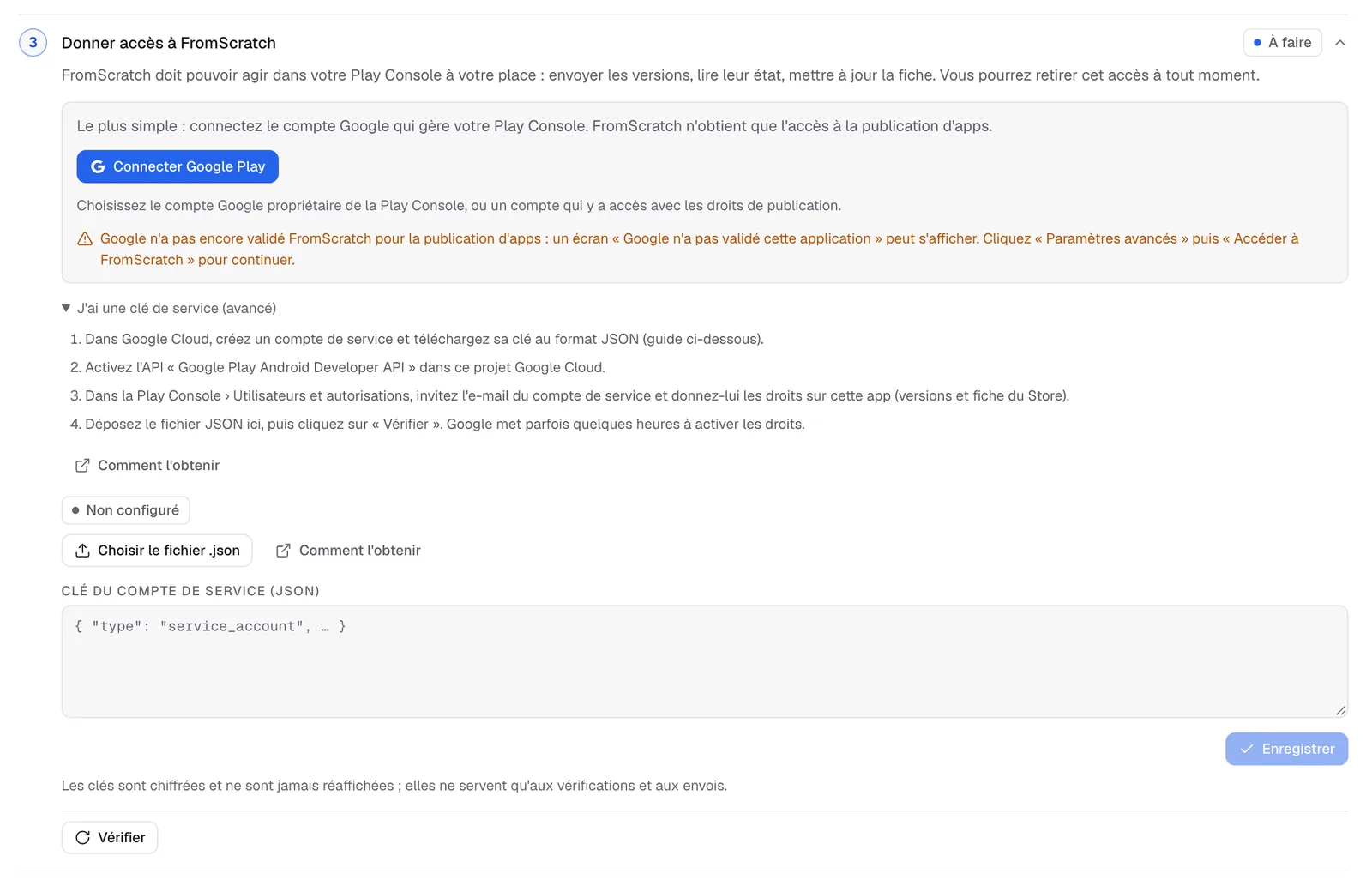
FromScratch doit pouvoir agir dans votre Play Console à votre place : envoyer les versions, lire leur état, mettre à jour la fiche. Deux façons :
- Connecter Google Play (le plus simple) : connectez-vous avec le compte Google propriétaire de votre Play Console, ou un compte qui y a les droits de publication. FromScratch n’obtient que l’accès à la publication d’apps.
- J’ai une clé de service (avancé) : pour les agences ou les équipes qui préfèrent un compte technique. Créez un compte de service dans Google Cloud, activez l’API « Google Play Android Developer API », invitez l’e-mail du compte de service dans Play Console › Utilisateurs et autorisations, puis déposez sa clé JSON dans l’étape et cliquez sur Vérifier.
Note
Google n’a pas encore fini de valider FromScratch pour la publication d’apps : un écran « Google n’a pas validé cette application » peut s’afficher à la connexion. Cliquez sur « Paramètres avancés », puis sur « Accéder à FromScratch » pour continuer. Vous pouvez retirer l’accès à tout moment depuis votre compte Google.
4. Construire la version de production
Google Play demande un fichier AAB signé. Lancer le build de production le lance sur votre compte Expo (10 à 20 minutes). L’étape se valide quand la build est terminée. Voir Construire votre app pour Android et iPhone.
5. Premier envoi, à la main
Google exige que la toute première version soit déposée à la main. Cliquez sur Télécharger l’AAB, puis dans la Play Console : votre app › Tester et publier › Tests › Test interne › « Créer une release ». Acceptez la signature d’application par Google Play si elle est proposée, déposez le fichier, enregistrez et lancez le déploiement en test interne. Revenez et cliquez sur Vérifier. Les versions suivantes partent directement de FromScratch.
6. Fiche de l’app
Le titre, les descriptions et la politique de confidentialité affichés sur Google Play. L’IA les rédige, vous relisez et les envoyez : voir Fiche store et politique de confidentialité.
7. Règles et questionnaires de Google
Aucun outil ne peut y répondre à votre place. Dans Play Console › Règles et programmes › Contenu de l’application : règles de confidentialité (collez l’URL affichée dans l’étape, une page hébergée par FromScratch), accès à l’application (un compte de test si l’app demande une connexion), annonces, classification du contenu, public cible et Sécurité des données. Choisissez ensuite la catégorie et l’e-mail de contact dans Paramètres de la fiche Play Store, puis cochez l’étape.
8. Publier une version
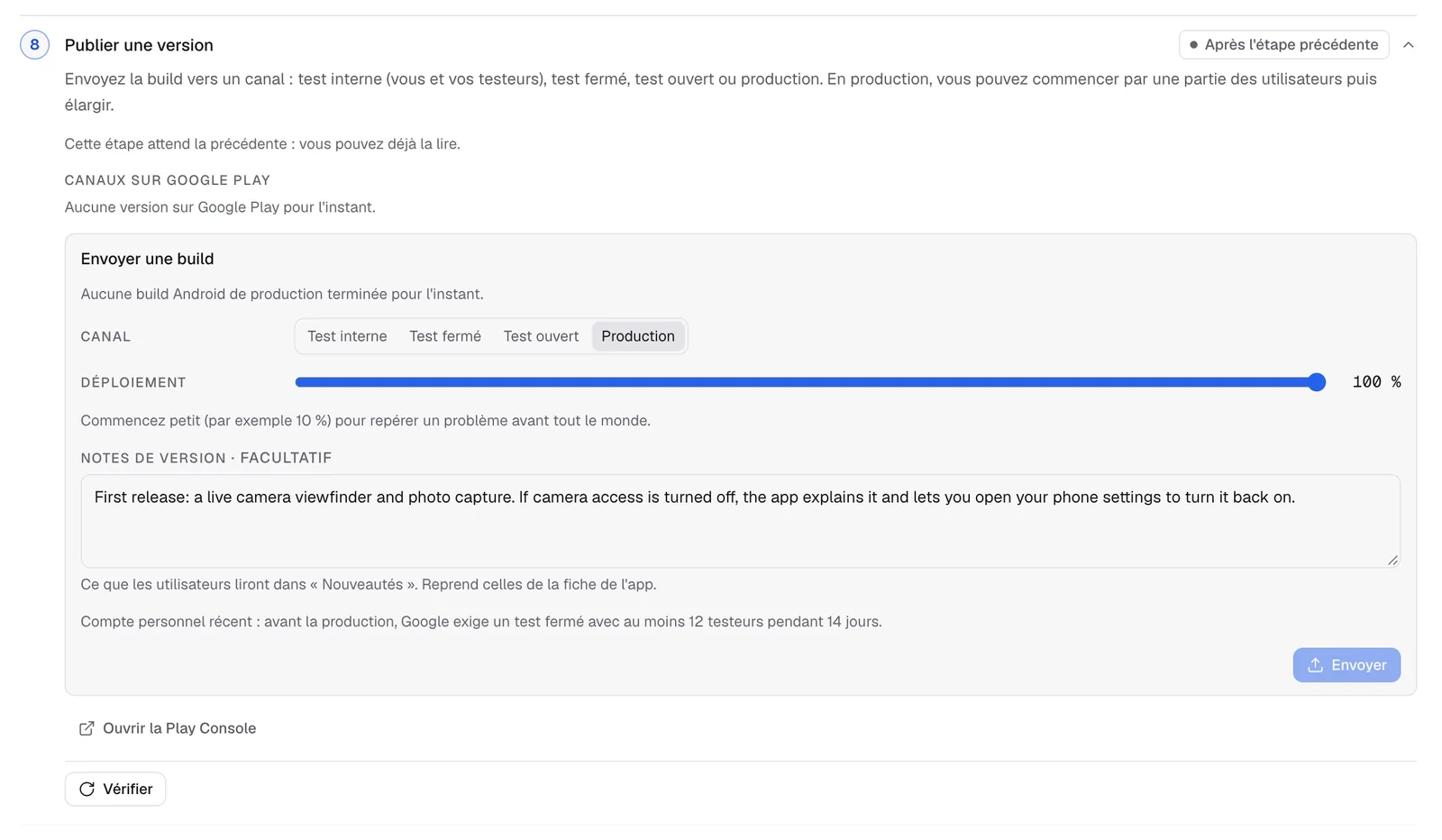
- Choisissez le Canal : Test interne (vous et vos testeurs), Test fermé, Test ouvert ou Production.
- Pour la production, réglez le Déploiement : commencez petit (10 %, par exemple) pour repérer un problème avant tout le monde.
- Écrivez les Notes de version (« Nouveautés », 500 caractères par langue sur Google Play), reprises de votre fiche par défaut.
- Cliquez sur Envoyer et confirmez. FromScratch télécharge la build, l’envoie et crée la version (quelques minutes).
Sous Canaux sur Google Play, chaque canal affiche son état (Publiée, Déploiement progressif, Interrompue, Brouillon) et son pourcentage. Promouvoir en production fait passer une version testée en production ; Changer le déploiement élargit un déploiement progressif. Si votre app n’a jamais été publiée sur Google Play, Google peut garder la version en Brouillon : terminez-la dans la Play Console. Google la vérifie ensuite, de quelques heures à quelques jours.
Voir aussi
Cette page vous a-t-elle aidé ?
Merci pour votre retour !
Impossible d’envoyer votre avis. Réessayez plus tard.