Tester votre app sur votre téléphone avec Expo Go
Scannez le QR code « Sur mon téléphone » avec Expo Go pour lancer votre app sur un iPhone ou Android, avec l’appareil photo et le rechargement en direct.
Sur cette page
L’aperçu de FromScratch montre la version web de votre app mobile. Pour avoir la vraie app en main, ouvrez-la sur votre propre téléphone avec Expo Go, une app gratuite éditée par Expo. Rien à construire, rien à installer depuis FromScratch : vous scannez un QR code, votre app démarre sur le téléphone, et elle se recharge toute seule à chaque modification de l’agent.
Avant de commencer : installer Expo Go
Installez Expo Go sur votre téléphone, depuis l’App Store (iPhone) ou Google Play (Android). La fenêtre Sur mon téléphone propose un lien vers chaque store sous « Obtenir Expo Go ». Sur Android, aucun compte n’est nécessaire. Sur iPhone, Expo Go n’ouvre que les apps d’un compte Expo connecté (gratuit) :
- Connectez votre compte Expo au projet dans Tableau de bord › Mobile (voir Connecter votre compte Expo). FromScratch lie ensuite l’app à Expo tout seul (« Projet EAS » sur la même page) et l’aperçu redémarre une fois, environ 30 secondes.
- Dans Expo Go sur l’iPhone, touchez l’icône de profil en haut à droite et connectez-vous avec le même compte Expo.
Ouvrir votre app sur le téléphone
- Ouvrez votre projet dans FromScratch, avec l’aperçu qui affiche votre app.
- Cliquez sur Sur mon téléphone dans la barre au-dessus de l’aperçu. La fenêtre « Tester sur votre téléphone » s’ouvre avec un QR code.
- Scannez le code :
- iPhone : avec l’app Appareil photo (Expo Go n’a pas de lecteur de QR code sur iPhone), puis touchez la bannière qui apparaît.
- Android : depuis l’app Expo Go, avec son bouton « Scan QR code ».
- Expo Go télécharge votre app et l’ouvre. La première ouverture prend un peu plus de temps ; les suivantes sont plus rapides.
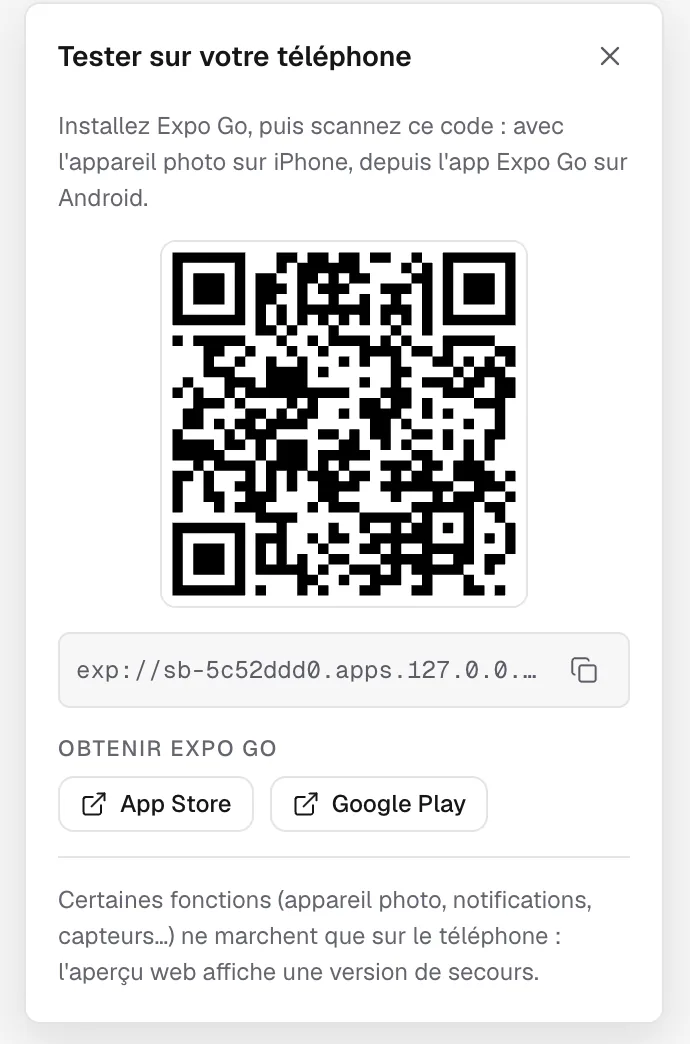
Pas encore de QR code ? La fenêtre indique « L’aperçu démarre… » : attendez que l’aperçu affiche votre app, le code apparaît alors tout seul. Le bouton de copie à côté de l’adresse (« Copier le lien ») copie le même lien, pratique pour l’envoyer sur votre téléphone par message.
Pendant que vous continuez à discuter
Laissez l’app ouverte sur votre téléphone et continuez à parler à l’agent. Chaque fois qu’il modifie un écran, l’app du téléphone se recharge en quelques secondes, comme l’aperçu. Si elle ne se met plus à jour, secouez le téléphone pour ouvrir le menu d’Expo Go et choisissez « Reload ».
Votre téléphone n’a pas besoin d’être sur le même Wi-Fi que votre ordinateur : il rejoint l’aperçu de votre projet par internet.
Aperçu web ou téléphone : ce qui change
L’aperçu de FromScratch et Expo Go font tourner le même code, mais un navigateur ne sait pas tout faire comme un téléphone.
| Fonction | Aperçu (web) | Téléphone (Expo Go) |
|---|---|---|
| Écrans, navigation, textes, images, listes, formulaires | Oui | Oui |
| Position, choix d’une photo | Oui, avec l’autorisation du navigateur | Oui |
| Appareil photo | Un message vous invite à utiliser votre téléphone | Oui |
| Notifications, capteurs, vibrations | Limités ou absents | Oui |
| Rendu (polices, bords de l’écran, clavier) | Proche | Le vrai |
Quand une fonction ne marche que sur le téléphone, l’agent affiche une petite carte dans l’aperçu plutôt qu’un écran vide, et vous invite à l’essayer avec Sur mon téléphone.
Astuce
testez si possible sur un iPhone et sur un téléphone Android. La plupart des apps se ressemblent sur les deux, mais de petits détails (le clavier, le bouton retour, la barre du haut) diffèrent.
Expo Go et les versions d’Expo
L’Expo Go des stores n’ouvre que les apps faites avec la dernière version d’Expo. Votre projet démarre sur cette version. Quand Expo en publie une nouvelle, Expo Go se met à jour sur votre téléphone et peut refuser d’ouvrir un projet plus ancien, avec un message qui parle de « SDK ». Dans ce cas, demandez à l’agent :
Expo Go dit que le SDK de mon projet n’est pas pris en charge. Mets le projet à jour vers la dernière version d’Expo et vérifie que tout fonctionne encore.L’aperçu web et les builds faites depuis le tableau de bord continuent de fonctionner en attendant.
Questions fréquentes
Les personnes qui testent mon app ont-elles besoin de FromScratch ?
Non, mais Expo Go n’ouvre votre app que tant que l’aperçu de votre projet tourne. Pour faire essayer l’app pendant plusieurs jours, envoyez plutôt une build installable : voir Construire votre app pour Android et iPhone.
Sur iPhone, Expo Go affiche « Try again » ou demande npx expo login.
npx expo login.Le projet n’est pas encore relié à votre compte Expo, ou Expo Go est connecté à un autre compte. Connectez votre compte Expo dans Tableau de bord › Mobile (et cliquez sur « Lier à EAS » si la ligne « Projet EAS » est encore vide), connectez-vous à Expo Go avec le même compte, attendez que l’aperçu affiche de nouveau votre app, puis scannez à nouveau. Aucune commande à taper : FromScratch connecte l’aperçu pour vous.
Le QR code n’ouvre rien.
Vérifiez qu’Expo Go est installé et à jour, et que votre espace de travail n’est pas en veille : ouvrez le projet dans FromScratch, attendez que l’aperçu affiche votre app, puis scannez à nouveau.
Voir aussi
Cette page vous a-t-elle aidé ?
Merci pour votre retour !
Impossible d’envoyer votre avis. Réessayez plus tard.