Changer une image de votre site, boutique ou app
Cliquez une image dans l’aperçu et remplacez-la : votre fichier, une photo libre ou l’agent. Gratuit, et le cadrage est conservé.
Sur cette page
Toutes les images de votre projet se remplacent depuis l’aperçu : une bannière, un plat de la carte, une photo de produit de votre boutique, un fond derrière un titre, une image de votre app mobile. Vous choisissez la nouvelle image, vous la voyez en place tout de suite, puis vous enregistrez. C’est gratuit : aucun crédit consommé.
Ouvrir l’onglet Image
- Dans l’aperçu, cliquez sur Modifier (le bouton au-dessus de la page).
- Cliquez sur l’image à changer. Une image placée sous un calque sans texte (un voile sombre sur une bannière, une carte) est sélectionnée elle aussi.
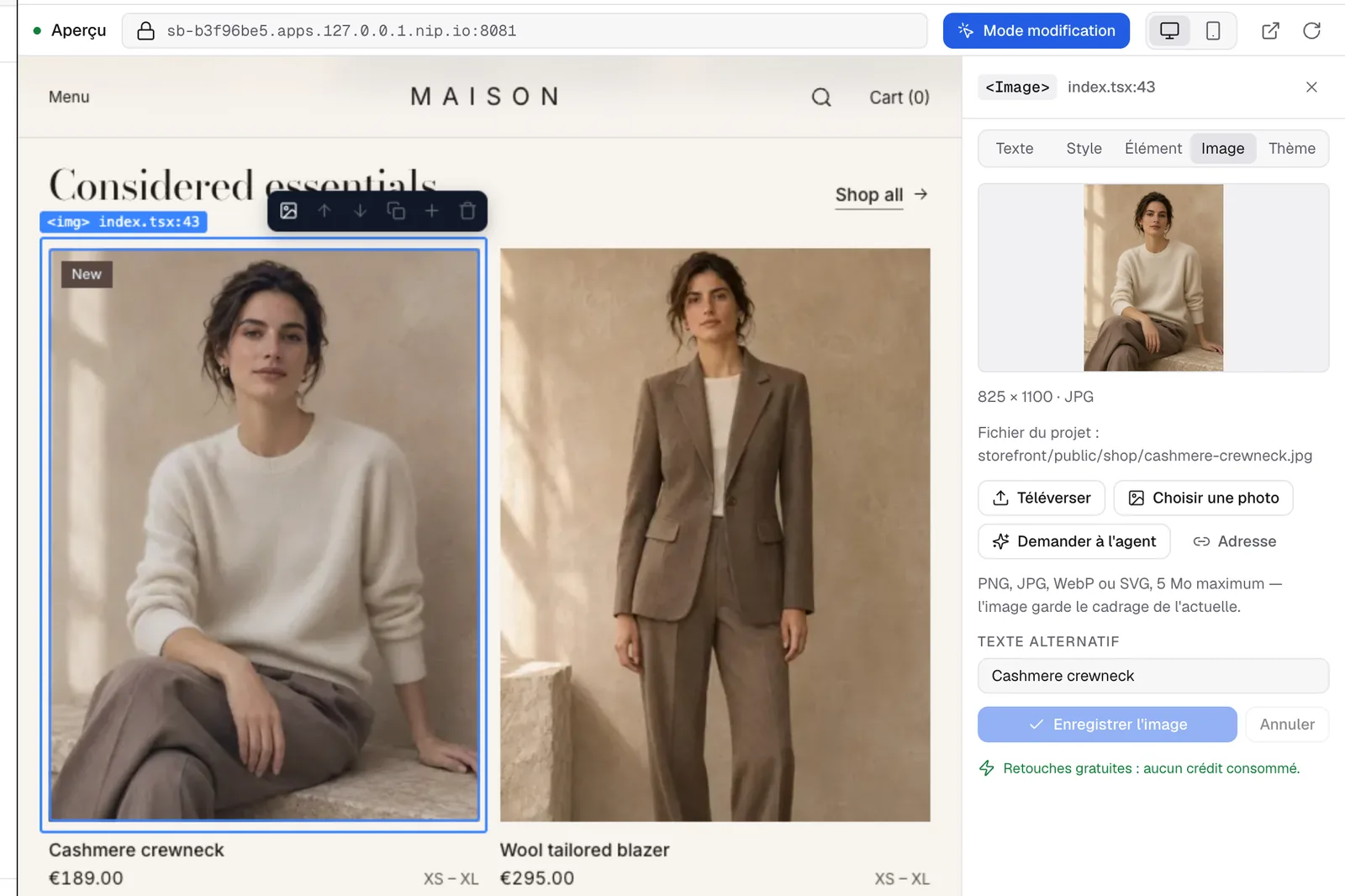
- L’onglet Image s’ouvre à droite. Vous pouvez aussi cliquer sur l’icône image, la première de la petite barre affichée au-dessus de l’élément sélectionné.
L’onglet montre l’image actuelle, sa taille et d’où elle vient : un fichier de votre projet, une adresse web écrite dans le code, une adresse enregistrée dans votre base de données ou un produit de votre boutique. Quand la même image sert à plusieurs endroits, l’onglet indique S’applique à N endroits du site : elles changeront toutes ensemble.
Trois façons de la remplacer
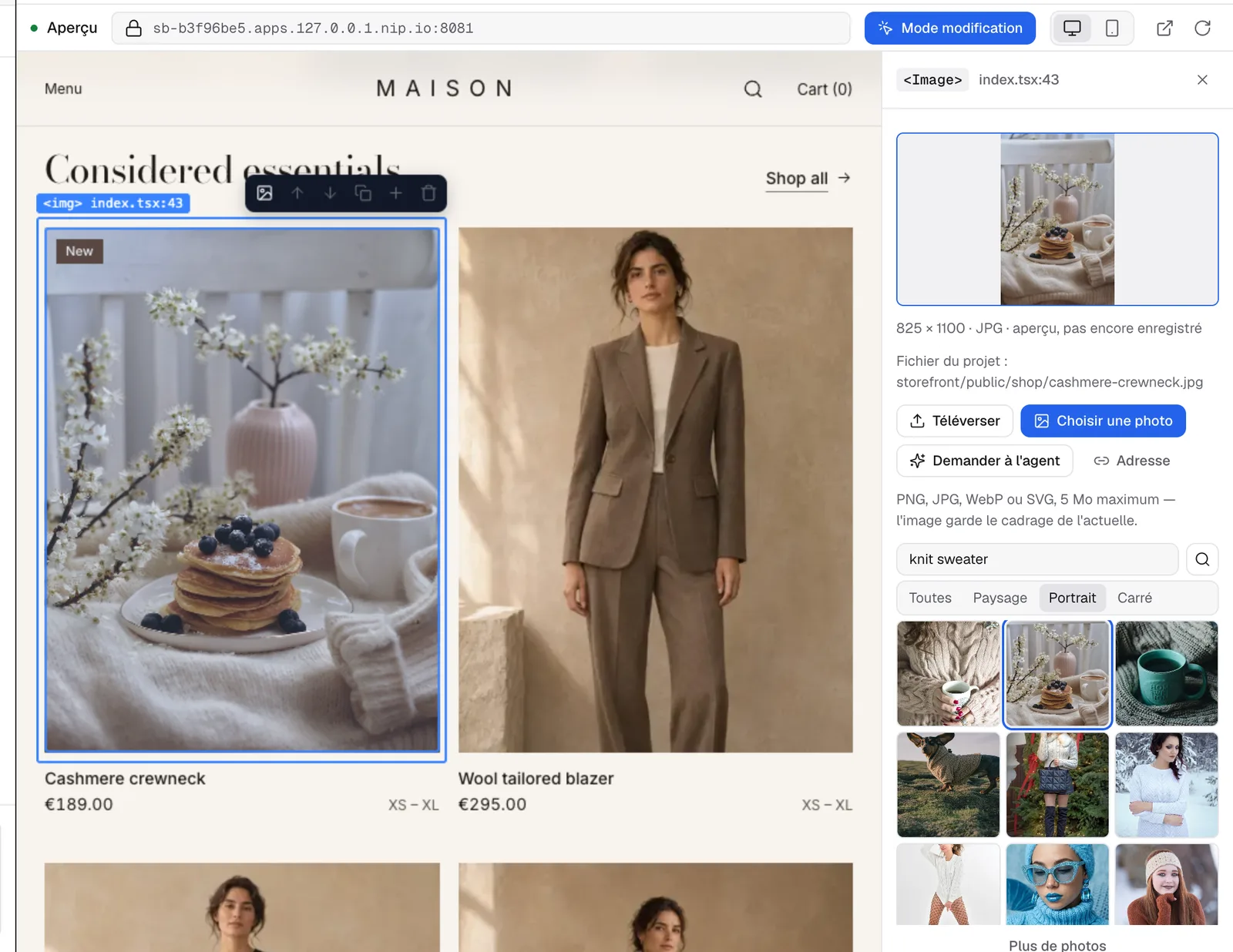
- Téléverser : un fichier PNG, JPG, WebP ou SVG de votre ordinateur, 5 Mo maximum.
- Choisir une photo : cherchez parmi des photos libres de droits (Unsplash, Pexels, Pixabay, Wikimedia Commons selon ce que propose votre plateforme). Filtrez par Paysage, Portrait ou Carré, cliquez sur Plus de photos pour la suite, puis cliquez celle qui vous plaît. Le photographe et la licence s’affichent sous la grille.
- Demander à l’agent : décrivez l’image voulue (« une terrasse de restaurant au coucher du soleil, tons chauds »), cliquez sur Préparer le message : le chat se remplit d’une demande précise (quelle image, où elle se trouve, la taille à garder). Relisez-la puis envoyez-la. L’agent consomme des crédits, comme pour tout message.
Vous pouvez aussi coller l’Adresse d’une image (elle doit commencer par https://). Elle est téléchargée dans votre projet à l’enregistrement : utilisez uniquement une image que vous avez le droit d’utiliser.
Vérifier, puis enregistrer
La nouvelle image s’affiche dans l’aperçu dès que vous la choisissez et rejoint la liste des modifications (l’onglet indique « dans la liste à enregistrer »). Enregistrer, dans le bandeau au-dessus de l’aperçu, l’écrit dans votre projet avec vos autres modifications ; Remettre l’image d’origine l’annule.
- Une image qui est un fichier de votre projet garde son nom et son format : elle est remplacée sur place, recadrée aux mêmes proportions, pour que la mise en page ne bouge pas.
- Une image qui venait d’une adresse web est téléchargée dans votre projet (un WebP optimisé, plus une version réduite pour les téléphones), et tous les endroits qui utilisaient l’ancienne adresse sont mis à jour, dans le code comme dans la base de données.
- Le champ Texte alternatif décrit l’image pour les lecteurs d’écran et Google. Il est enregistré avec la nouvelle image.
Chaque enregistrement crée une version dans Versions (« Retouche visuelle — image … » si l’image est le seul changement, « Retouche visuelle — N modifications … » sinon), et l’agent en est prévenu : il ne remettra pas l’ancienne image. Les photos libres reçoivent leur crédit dans un fichier CREDITS.md de votre projet.
Boutiques et apps mobiles
- Boutiques en ligne : les images du thème et les photos de produits se remplacent de la même façon. Une photo de produit change aussi dans l’administration de la boutique.
- Apps mobiles : dans l’aperçu téléphone, cliquez une image de l’app. Seul l’onglet Image est proposé (les textes et styles d’une app se changent avec l’agent). La nouvelle image arrive sur le téléphone au prochain rechargement dans Expo Go, ou avec votre prochaine mise à jour.
Quand une image ne peut pas être changée ici
Certaines images sont fabriquées par le code : un élément d’une liste, une image affichée sous condition, une image intégrée au code. L’onglet explique alors pourquoi et garde Demander à l’agent disponible.
Les images enregistrées dans vos données
Quand une image vient de la base de données de votre app (un plat de la carte, un membre de l’équipe, un projet d’un portfolio), vous pouvez aussi la changer ligne par ligne dans Tableau de bord › Données :
- Ouvrez la table (par exemple
menuitem). Les images s’affichent en vignette avec un bouton Changer ; une colonne d’image vide propose Ajouter. - Téléversez un fichier, choisissez une photo libre ou collez une adresse, puis cliquez sur Enregistrer l’image.
Seule cette ligne change. Avec Aperçu | Site publié en haut de la page, vous choisissez les données modifiées : celles de l’aperçu, ou celles du site en ligne — le site publié affiche la nouvelle image tout de suite, sans republier.
Note
changer une image avec Modifier dans l’aperçu ne met à jour que les données de l’aperçu, et toutes les lignes qui utilisent la même image. Votre site publié garde ses propres données : changez-les depuis Données › Site publié, ou voir les données du site publié.
Pour changer les textes, les couleurs ou la mise en page, voir la retouche visuelle.
Cette page vous a-t-elle aidé ?
Merci pour votre retour !
Impossible d’envoyer votre avis. Réessayez plus tard.