Le journal des e-mails de votre site
Vérifiez que les e-mails de votre site partent bien : envois, échecs, rejets et plaintes, sans jamais stocker leur contenu, et envoyez-vous un test.
Sur cette page
Confirmation de réservation, bienvenue après une inscription, reçu de commande : quand votre site envoie des e-mails, vous voulez savoir s’ils partent et s’ils arrivent. La rubrique E-mails du tableau de bord tient ce journal pour vous.
Avant de commencer
Votre site a besoin d’un service d’envoi. Branchez Resend ou votre SMTP dans Tableau de bord › Intégrations, puis demandez à l’agent d’envoyer les e-mails dont vous avez besoin (voir Brancher des services). Sans service, la rubrique affiche Aucun envoi d’e-mail configuré, avec un raccourci vers les intégrations.
Lire le journal
- Ouvrez Tableau de bord › E-mails.
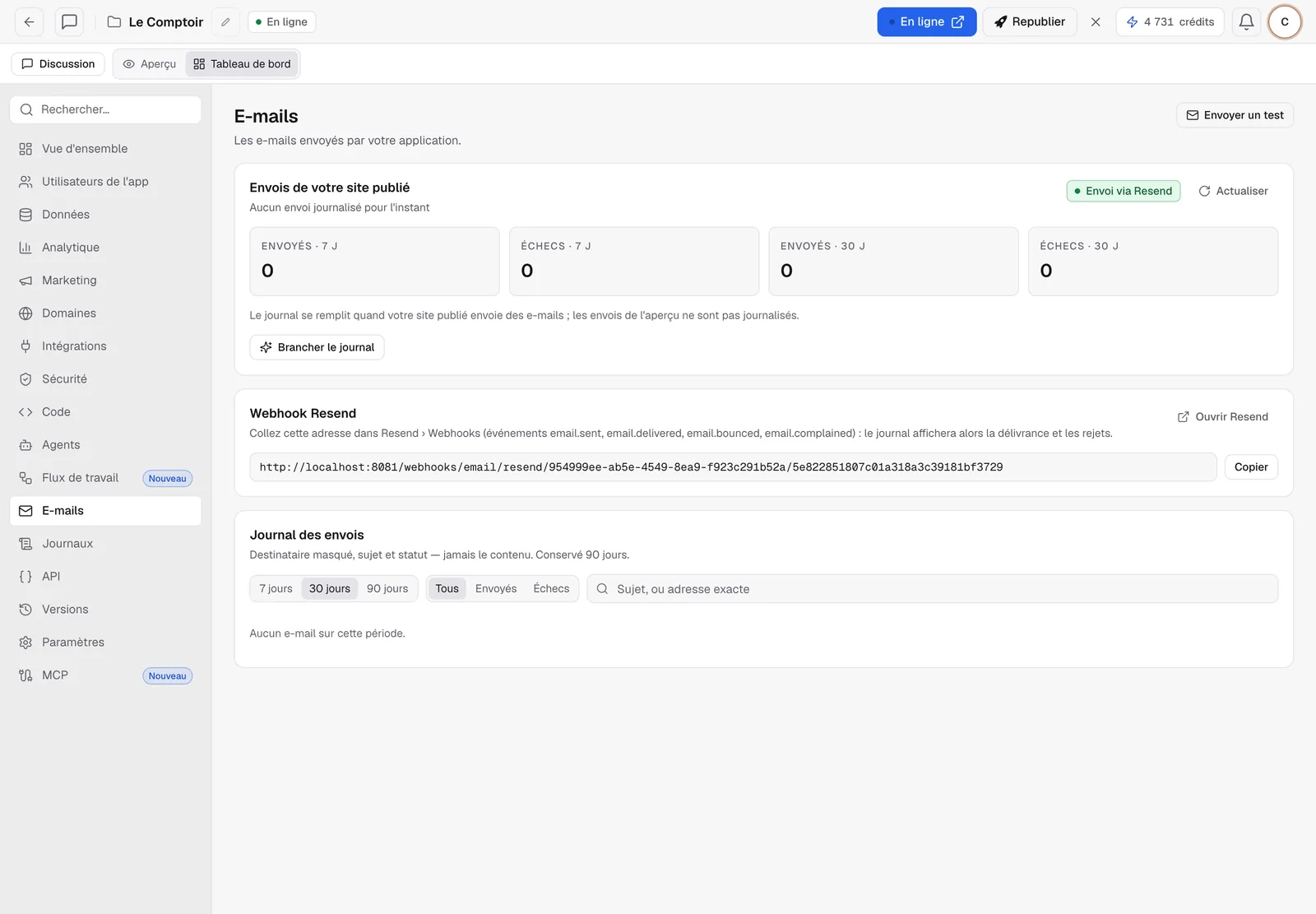
- La carte Envois de votre site publié résume les e-mails Envoyés et les Échecs sur 7 et 30 jours, et le service utilisé (par exemple Envoi via Resend).
- Le Journal des envois liste chaque e-mail : destinataire masqué, sujet, statut et date. Filtrez par période (7 jours, 30 jours, 90 jours), par statut (Tous, Envoyés, Échecs) ou cherchez un sujet ou une adresse exacte.
Un e-mail peut prendre ces statuts : en attente, envoyé, délivré, échec, rejeté (l’adresse n’existe pas) ou plainte (le destinataire l’a marqué comme indésirable).
Note
le journal ne contient jamais le texte de vos e-mails. L’adresse du destinataire est masquée (
j***@domaine.fr) ; la recherche par adresse fonctionne seulement avec l’adresse exacte. Les lignes sont gardées 90 jours.
Brancher le journal
Le journal se remplit quand votre site publié déclare ses envois. Les apps créées avec les guides Resend et SMTP le font déjà ; pour une app plus ancienne, cliquez sur Brancher le journal : un message est prêt pour l’agent, qui ajoute la déclaration au code d’envoi. Republiez ensuite le site.
Les envois faits depuis l’aperçu ne sont pas journalisés : ce sont des tests.
Suivre la délivrance avec Resend
Par défaut, le journal sait si l’e-mail est parti. Pour savoir s’il est arrivé, ou s’il a été rejeté, branchez le webhook Resend :
- Dans la carte Webhook Resend, cliquez sur Copier pour copier l’adresse.
- Cliquez sur Ouvrir Resend, puis allez dans Webhooks et ajoutez cette adresse.
- Cochez les événements
email.sent,email.delivered,email.bouncedetemail.complained.
Les statuts du journal se mettent ensuite à jour tout seuls. Cette adresse est propre à votre projet : ne la partagez pas.
S’envoyer un e-mail de test
Le bouton Envoyer un test, en haut à droite, envoie un e-mail à l’adresse de votre compte FromScratch, avec la clé Resend ou le SMTP de votre projet (pas ceux de FromScratch). C’est le moyen le plus rapide de vérifier une clé ou un mot de passe. Il est limité à 3 envois toutes les 5 minutes.
Questions fréquentes
Le test part, mais mes clients ne reçoivent rien.
Regardez le journal : un Échec donne la raison. Le plus souvent, l’adresse d’expédition n’est pas vérifiée chez Resend : votre domaine doit y être validé.
Le journal reste vide alors que mon site envoie des e-mails.
Vérifiez que le site est publié après l’ajout de la déclaration, et cliquez sur Brancher le journal si besoin.
Pour aller plus loin
Cette page vous a-t-elle aidé ?
Merci pour votre retour !
Impossible d’envoyer votre avis. Réessayez plus tard.