Search Console et positions dans Google
Connectez votre compte Google pour voir les recherches qui vous amènent des visiteurs, vérifier l’indexation de vos pages et suivre vos positions.
Sur cette page
Google Search Console est l’outil gratuit de Google pour les propriétaires de sites. Une fois votre compte Google connecté au projet, la rubrique Marketing affiche ses données : les recherches qui amènent des visiteurs, les pages indexées et vos positions sur les mots-clés qui comptent pour vous.
1. Prouver à Google que le site est à vous
Avant de lire des données, Google veut savoir que le site vous appartient.
- Ouvrez Search Console et ajoutez votre site (de préférence avec votre propre domaine).
- Choisissez la méthode Balise HTML : Google vous donne une ligne
<meta name="google-site-verification" …>. - Dans FromScratch, ouvrez Tableau de bord › Intégrations, carte Google Search Console, collez la ligne entière (ou seulement son contenu) dans Balise de vérification, puis Enregistrer.
- Cliquez sur Republier, puis sur Valider dans Search Console.
La balise est écrite dans vos fichiers sans crédit, et une version « Vérification Search Console » est créée.
2. Connecter votre compte Google
- Ouvrez Tableau de bord › Intégrations, carte Compte Google, ou directement la carte Search Console de Marketing.
- Cliquez sur Connecter Search Console.
- Choisissez le compte Google qui gère le site et acceptez l’accès en lecture seule.
- Vous revenez dans le tableau de bord : la propriété correspondant à votre site est proposée d’office.

L’accès est chiffré, propre à ce projet, et supprimé si vous cliquez sur Déconnecter. Seul le propriétaire du projet peut connecter ou déconnecter le compte.
3. Lire vos recherches
La carte Search Console affiche, pour 7, 28 ou 90 jours : les clics, les impressions, le taux de clic et la position moyenne, comparés à la période précédente, les clics jour par jour, puis deux tableaux, Requêtes et Pages. Les données ont toujours deux jours de retard : c’est le délai de Google.
Le bouton Travailler ces requêtes prépare un message pour l’agent avec les recherches où vous apparaissez souvent mais êtes peu cliqué : il propose de meilleurs titres, des textes ou de nouvelles sections pour ces requêtes.
4. Vérifier l’indexation
La partie Indexation liste les pages de votre site. Inspecter demande à Google si une page est indexée, quand il l’a lue et s’il a vu un problème (20 inspections par jour et par projet). Pour une page absente, Demander l’indexation ouvre directement la page de Search Console où le faire.
5. Suivre vos positions
La carte Positions suit votre rang dans Google pour les mots-clés de votre choix.
- Tapez un ou plusieurs mots-clés dans Ajouter un mot-clé (séparés par des virgules).
- Choisissez le Pays et la Langue, puis Ajouter.
- Lisez la position actuelle, son évolution sur 7 et 28 jours, la tendance et la page qui se positionne.
- Travailler ce mot-clé demande à l’agent d’améliorer la page pour cette recherche.
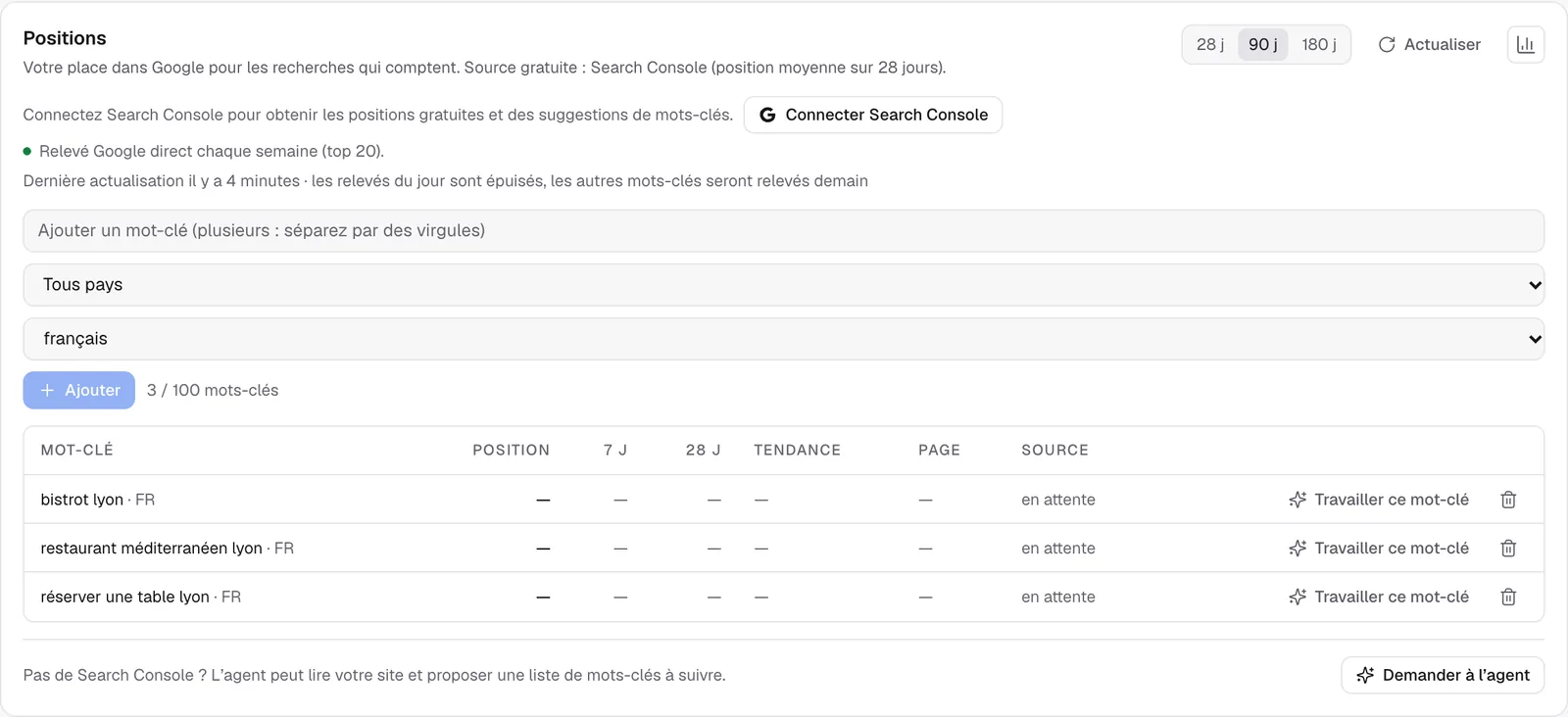
Avec Search Console connecté, les positions sont gratuites (moyenne sur 28 jours, mise à jour chaque semaine). Sur les offres Starter et Pro, un relevé Google direct chaque semaine complète les mots-clés que Search Console ne voit pas encore. Vous pouvez suivre 20 mots-clés sur l’offre gratuite, 100 sur une offre payante, et actualiser à la main une fois par heure. Sans Search Console, Demander à l’agent lui fait lire votre site et proposer une liste de mots-clés.
Questions fréquentes
La carte indique « non accordé ».
Vous avez décoché l’accès à Search Console sur l’écran de Google. Cliquez sur Reconnecter et laissez la case cochée.
Aucune propriété n’apparaît.
Le compte Google connecté ne gère pas ce site dans Search Console. Ajoutez-y le site (étape 1) ou connectez le bon compte.
Pour aller plus loin
Cette page vous a-t-elle aidé ?
Merci pour votre retour !
Impossible d’envoyer votre avis. Réessayez plus tard.