La retouche visuelle : modifier la page en cliquant
Cliquez un titre, un bouton ou une image dans l’aperçu pour changer son texte, ses couleurs ou sa place, sans écrire de message et sans consommer de crédit.
Sur cette page
Pour une petite correction (une faute dans un titre, une couleur de bouton, une photo à changer), pas besoin de demander à l’agent : cliquez directement sur l’élément dans l’aperçu et modifiez-le. Les retouches sont gratuites : aucun crédit consommé.
Ouvrir le mode modification
- Ouvrez votre projet et affichez l’Aperçu.
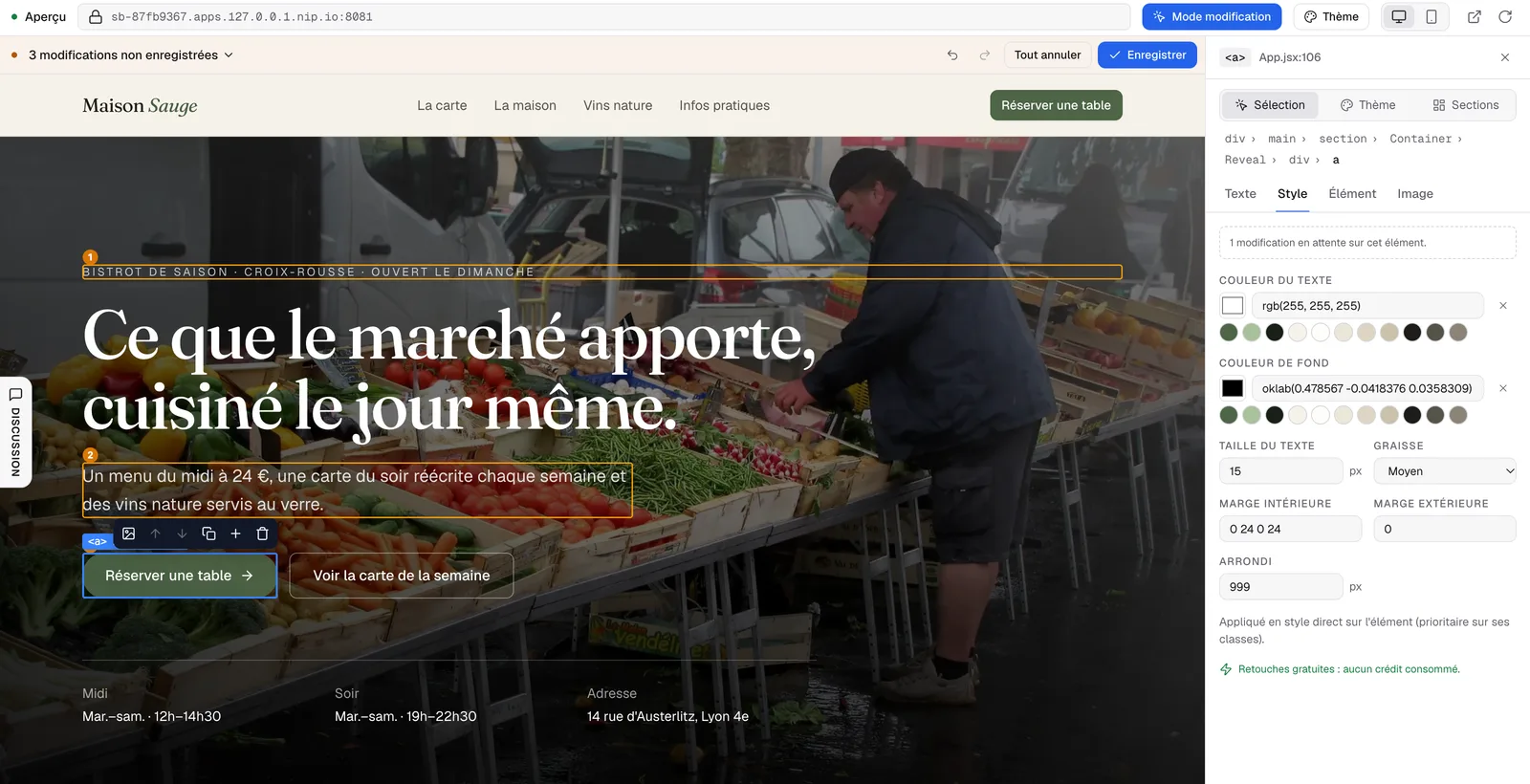
- Cliquez sur Modifier, dans la barre au-dessus de l’aperçu. Le bouton devient Mode modification.
- Survolez la page : chaque élément s’entoure d’un cadre. Cliquez sur celui à modifier.
- Le panneau Retouche s’ouvre à droite, avec le nom de l’élément et son emplacement dans le code.
Note
le bouton Modifier s’active une fois l’aperçu prêt. S’il reste grisé sur un ancien projet, son aperçu a démarré avant la mise à jour : le bouton s’active au prochain réveil de l’aperçu, après une mise en veille.
Changer un texte
- Sélectionnez l’élément, onglet Texte.
- Modifiez le texte dans le champ (ou double-cliquez le texte dans l’aperçu pour l’écrire sur place) : l’aperçu se met à jour pendant que vous tapez.
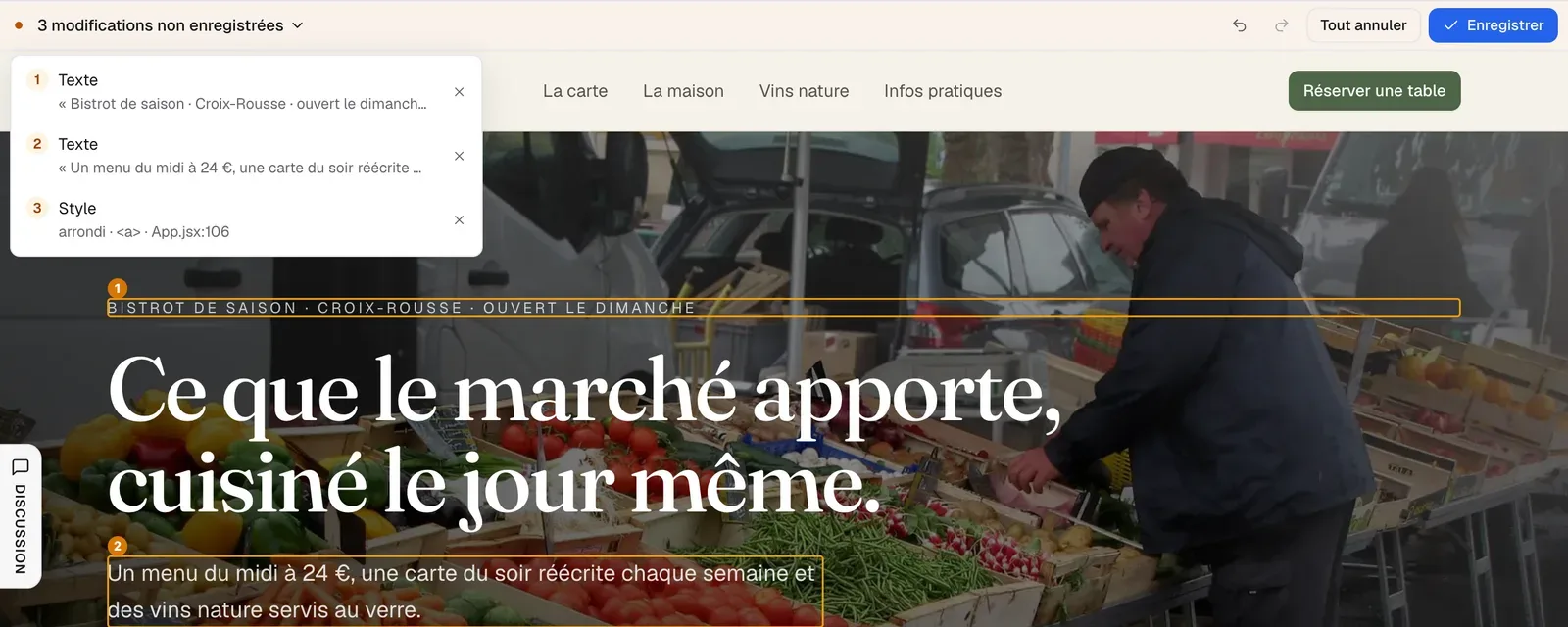
- Le changement rejoint la liste des modifications non enregistrées : il porte un numéro dans l’aperçu, et un bandeau apparaît au-dessus de l’aperçu (« 1 modification non enregistrée »). Vous pouvez continuer sur d’autres éléments.
Cliquez sur Enregistrer dans ce bandeau : toutes les modifications en attente sont écrites dans le code d’un coup, en une seule version « Retouche visuelle » dans Versions, sans recharger la page. Annuler et Rétablir (⌘Z / ⇧⌘Z) reviennent sur vos changements, Tout annuler les abandonne, et un clic sur une ligne de la liste montre le changement dans l’aperçu.
Si le texte vient des données (un plat du menu chargé depuis la base, par exemple), le panneau le dit : modifiez-le dans Tableau de bord › Données, ou cliquez sur Demander à l’agent. Quand le texte est défini dans un autre fichier, FromScratch le modifie à sa source et vous indique où.
Changer le style
L’onglet Style propose la Couleur du texte, la Couleur de fond (choisie parmi les Couleurs du site ou Autre), la Taille du texte, la Graisse, les marges intérieure et extérieure et l’Arrondi. Dans l’aperçu, les poignées bleues de l’élément sélectionné règlent sa marge haute, sa marge basse et sa largeur.
Déplacer, dupliquer, supprimer, ajouter
La petite barre au-dessus de l’élément sélectionné, et l’onglet Élément, permettent de :
- Monter ou Descendre l’élément, ou le glisser (lui ou sa poignée ⠿) avant ou après un autre élément du même bloc ;
- le Dupliquer ;
- le Supprimer (il est masqué dans l’aperçu jusqu’à l’enregistrement ; Annuler le fait revenir) ;
- Ajouter un élément après lui ou dedans : Titre, Paragraphe, Bouton, Lien, Image ou Lien vers un fichier.
L’aperçu montre le résultat tout de suite et l’action rejoint la liste des modifications : Enregistrer, dans le bandeau au-dessus de l’aperçu, l’applique au code avec le reste. Certaines actions sont grisées, avec la raison : un élément répété dans une liste ou généré par le code se modifie plutôt par les données ou par l’agent.
Changer une image
Cliquez n’importe quelle image (une image, un fond, une photo de produit), onglet Image : téléversez votre fichier, choisissez une photo libre ou demandez à l’agent, et modifiez le Texte alternatif. Tout est expliqué dans Changer une image.
Changer les couleurs de tout le site
Cliquez sur Thème au-dessus de l’aperçu (ou le mode Thème du panneau, sans rien sélectionner) : il liste les couleurs, polices et dimensions du site. Une modification s’applique partout où elles sont utilisées, en mode Clair, Sombre ou Les deux, et rejoint la liste des modifications : Enregistrer l’écrit avec le reste. Voir Modifier textes, listes, fichiers et thème.
Limites
- Les retouches modifient l’aperçu. Pour le site en ligne, Republiez.
- La retouche est impossible pendant que l’agent travaille : attendez la fin de sa réponse. Si l’agent se met au travail alors que des modifications ne sont pas enregistrées, elles sont annulées (un message vous le signale) : enregistrez d’abord.
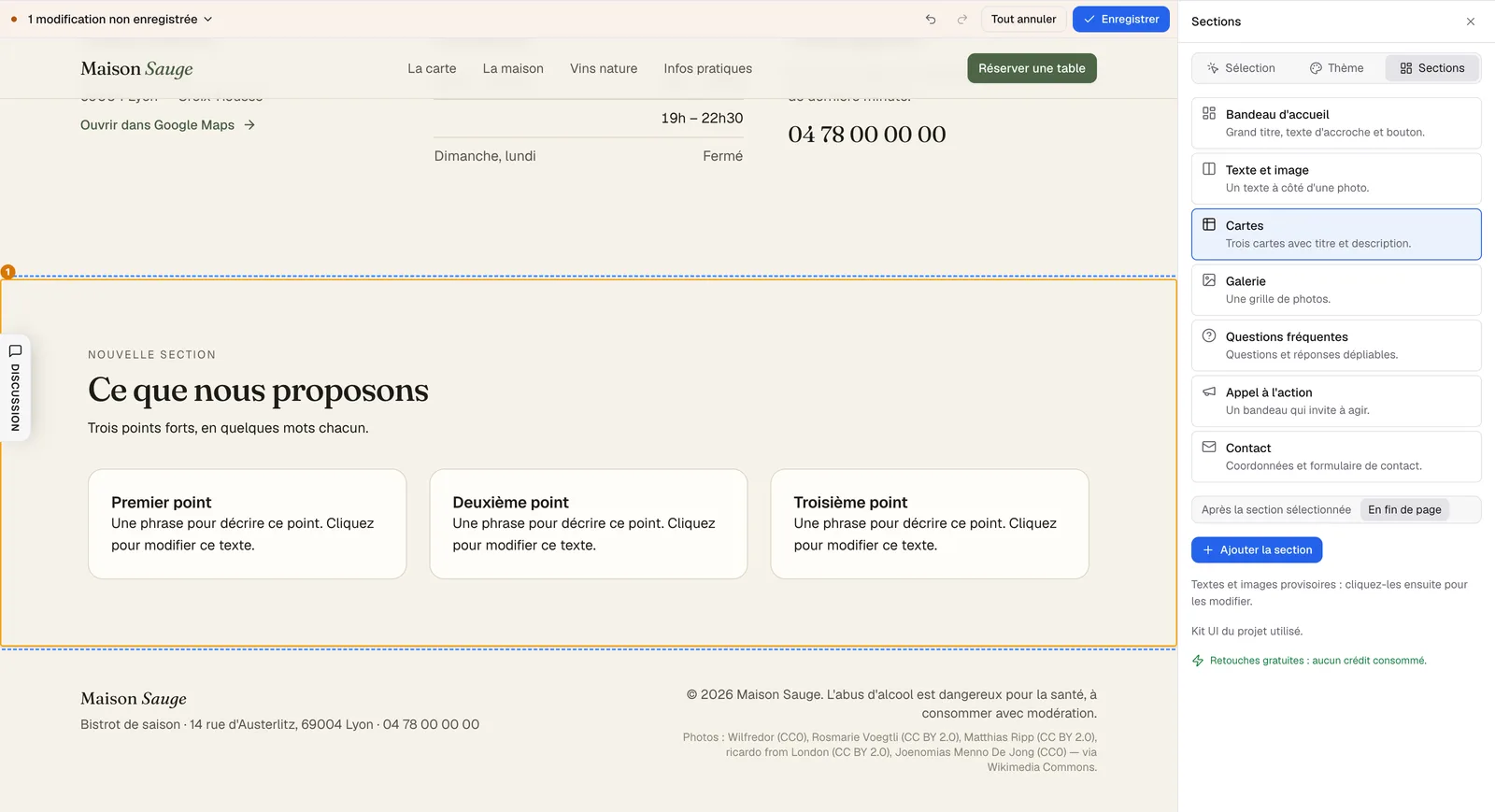
- Pour ajouter une section toute prête, utilisez le mode Sections du panneau. Pour une nouvelle page ou une nouvelle fonction, décrivez-la plutôt à l’agent.
Questions fréquentes
L’agent sait-il que j’ai modifié la page ?
Oui : il est prévenu et relit le fichier avant d’y toucher.
Comment annuler une retouche enregistrée ?
Dans Tableau de bord › Versions, revenez à la version précédente. Voir Versions : tout annuler.
Et si je quitte le mode modification sans enregistrer ?
FromScratch demande d’abord « Quitter sans enregistrer ? ». Vos modifications non enregistrées sont gardées quand vous passez d’une page de l’aperçu à l’autre ou d’une rubrique du tableau de bord à l’autre.
Pour aller plus loin
Cette page vous a-t-elle aidé ?
Merci pour votre retour !
Impossible d’envoyer votre avis. Réessayez plus tard.