MCP : donner à l’agent l’accès à vos outils
Branchez GitHub, Notion, Linear, Stripe, Figma ou un serveur MCP de votre choix pour que l’agent lise vos tickets, vos maquettes ou vos documents en construisant votre site.
Sur cette page
MCP (Model Context Protocol) est une façon standard de donner à une IA l’accès à un outil : votre compte GitHub, vos pages Notion, vos tickets Linear, vos maquettes Figma. Une fois un serveur MCP branché à votre projet, l’agent peut, par exemple, lire le cahier des charges rangé dans Notion ou reprendre les couleurs d’une maquette Figma pendant qu’il construit votre site.
Ajouter un serveur
- Ouvrez Tableau de bord › MCP, carte Serveurs MCP du projet.
- Cliquez sur Ajouter un serveur.
- Choisissez le Serveur : Fichiers du projet, Fetch (pages web), GitHub, Notion, Linear, Stripe, Figma, Shopify (docs et API), ou Autre (adresse) pour un serveur distant.
- Gardez ou changez le Nom (minuscules, chiffres et
_) : c’est le nom que l’agent utilise. - Collez la clé demandée (par exemple un token GitHub ou Notion). Documentation ouvre la page qui explique comment l’obtenir. Les serveurs Fichiers du projet et Fetch n’en demandent pas : ils tournent dans l’environnement de votre projet.
- Cliquez sur Ajouter.
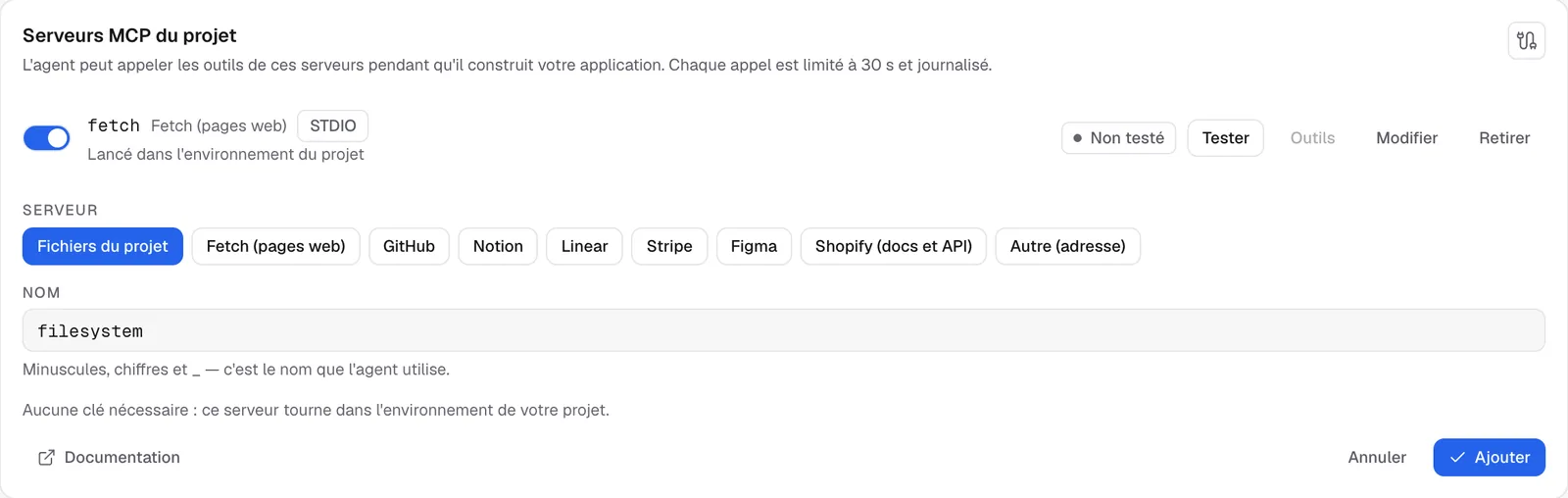
Pour Autre (adresse), indiquez l’Adresse du serveur (en https), le Protocole et, si le serveur le demande, l’En-tête d’authentification et sa Valeur.
Tester et choisir les outils autorisés
- Sur la ligne du serveur, cliquez sur Tester. La première connexion peut prendre jusqu’à une minute.
- En cas de succès, le badge passe de Non testé au nombre d’outils trouvés.
- Cliquez sur Outils et cochez ceux que l’agent peut utiliser (Tous, Aucun, ou un par un).

Astuce
n’autorisez que les outils utiles. Pour un serveur GitHub, la lecture des issues suffit souvent ; laissez de côté ceux qui suppriment ou modifient.
Le test a besoin que l’aperçu du projet soit actif. L’interrupteur suspend un serveur ; Modifier change sa clé ; Retirer le supprime.
Demander à l’agent de s’en servir
Citez simplement l’outil dans votre message :
Lis la page Notion « Cahier des charges site » et propose un plan pour les pages qui manquent.Les clés sont chiffrées, ne sont jamais réaffichées et ne sont jamais montrées à l’agent. Chaque appel est limité à 30 secondes. La carte Derniers appels liste, pour chaque appel, le moment, le serveur, l’outil et le résultat, sans leur contenu.
Limites
- 10 serveurs par projet.
- Seuls les serveurs proposés et les serveurs distants en
httpssont acceptés ; les adresses privées ou internes sont refusées. - Les appels passent par l’agent : ils comptent dans le message en cours, comme ses autres actions.
Questions fréquentes
Le test échoue.
Vérifiez la clé (droits suffisants, pas expirée), puis réessayez. Pour un serveur Autre (adresse), vérifiez qu’il accepte le protocole choisi.
Mes visiteurs ont-ils accès à ces outils ?
Non. Ces serveurs servent à l’agent pendant qu’il construit votre site. Pour l’inverse, rendre votre app utilisable par une IA, voir Exposer votre app en MCP.
Pour aller plus loin
Cette page vous a-t-elle aidé ?
Merci pour votre retour !
Impossible d’envoyer votre avis. Réessayez plus tard.