Construire votre app pour Android et iPhone
Lancez un APK de test Android, un AAB pour Google Play ou une build iPhone depuis Tableau de bord › Mobile, suivez son état, installez-la par QR code.
Sur cette page
Une build transforme votre projet en un fichier d’app qu’un téléphone peut installer. Expo la fabrique sur ses serveurs, sur votre compte Expo, à partir du code écrit par l’agent. Vous lancez les builds depuis Tableau de bord › Mobile › Builds ; cette page explique laquelle choisir, combien de temps cela prend et quoi faire du résultat.
Avant votre première build, connectez votre compte Expo et liez l’app à EAS : voir Connecter votre compte Expo et préparer votre app.
Trois sortes de builds
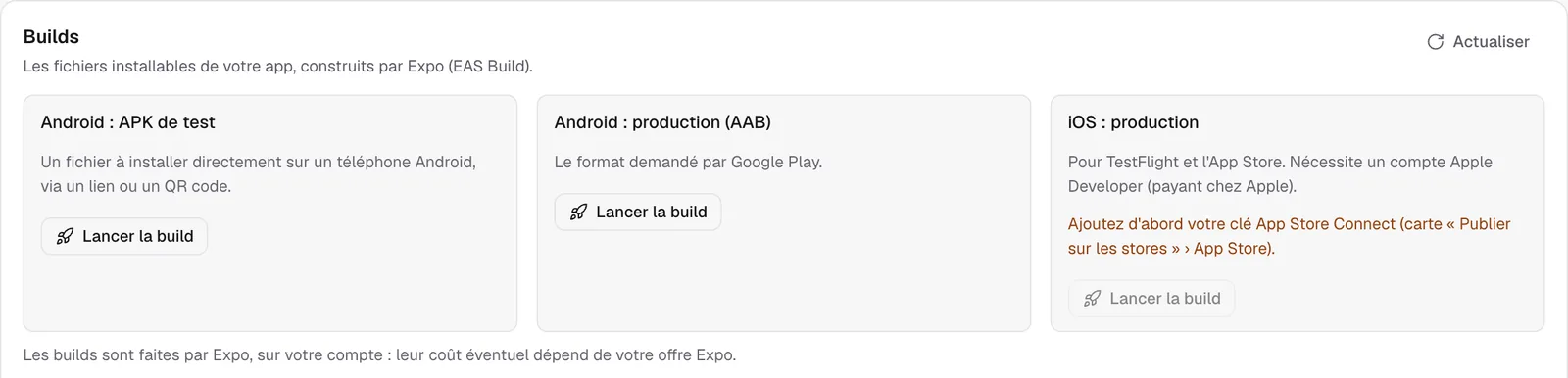
| Build | À quoi elle sert | Qui peut l’installer |
|---|---|---|
| Android : APK de test | Essayer la vraie app avant les stores, la partager avec quelques personnes | N’importe quel téléphone Android, via un lien ou un QR code |
| Android : production (AAB) | Google Play : le format demandé par le store | Personne directement : elle part sur Google Play |
| iOS : production | TestFlight et l’App Store | Les iPhone, via TestFlight puis l’App Store |
La build iPhone demande un compte Apple Developer (payant, chez Apple) et votre clé App Store Connect, ajoutée dans la carte Publier sur les stores, onglet App Store. Voir Publier votre app sur l’App Store.
Lancer une build
- Cliquez sur Lancer la build sur la tuile voulue.
- Confirmez. La fenêtre rappelle que la build compte dans le quota de votre compte Expo.
- FromScratch envoie le projet à Expo (« Envoi de la build », 1 à 3 minutes). Vous pouvez quitter la page.
- Expo construit ensuite l’app : souvent 10 à 20 minutes, plus quand la file d’attente gratuite est chargée, et 15 à 30 minutes pour iOS.
Une seule tâche Expo tourne à la fois par projet : les boutons restent grisés pendant qu’une tâche tourne (« Une tâche Expo est déjà en cours »).
Note
la signature Android est gérée pour vous. À la première build Android, Expo crée la clé de signature de votre app et la garde sur votre compte Expo pour toutes les versions suivantes. Ne la supprimez pas là-bas : Google Play n’accepte que les mises à jour signées avec la même clé.
Suivre la build
Sous Dernières builds, chaque ligne affiche la plateforme, la sorte de build, son état, la version et la date. Les états sont En file d’attente, En cours, Terminée, Échec et Annulée. Cliquez sur Actualiser pour mettre la liste à jour.
Sur une build terminée :
- Télécharger récupère le fichier ;
- QR code (Android) affiche un code à scanner avec un téléphone Android : il télécharge l’APK et propose de l’installer ;
- Logs affiche la fin du journal d’Expo, et Journal complet l’ouvre sur expo.dev.
Pour installer un APK, Android peut vous demander d’autoriser les installations depuis votre navigateur : acceptez pour cette fois, puis installez.
Quand une build échoue
Une build en échec affiche l’erreur d’Expo sous sa ligne. Cliquez sur Demander à l’agent : le chat est prérempli avec l’erreur et une demande de trouver la cause dans le projet et de la corriger sans changer les identifiants de l’app. Envoyez, attendez la correction, puis relancez la build. Les causes les plus fréquentes sont un module ajouté hors de la liste d’Expo ou une faute de frappe dans app.json.
Questions fréquentes
Puis-je installer la build iPhone directement, comme l’APK ?
Non. Apple ne permet d’installer une app que par TestFlight ou l’App Store. L’installation sur des iPhone de test enregistrés (distribution ad hoc) arrive bientôt. Pour des essais rapides, Expo Go marche sur n’importe quel iPhone.
Faut-il une nouvelle build après chaque modification ?
Pas toujours. Les changements d’écrans, de textes et d’images peuvent partir en mise à jour vers les apps déjà installées. Une nouvelle build est nécessaire pour les changements natifs (nouveau module, autorisation, icône, nouvelle version d’Expo). Voir Mettre à jour votre app sans passer par les stores.
Voir aussi
Cette page vous a-t-elle aidé ?
Merci pour votre retour !
Impossible d’envoyer votre avis. Réessayez plus tard.