Fiche store et politique de confidentialité avec l’IA
Laissez l’IA rédiger les textes store et la politique de confidentialité de votre app, relisez-les par langue dans les limites des stores et envoyez-les.
Sur cette page
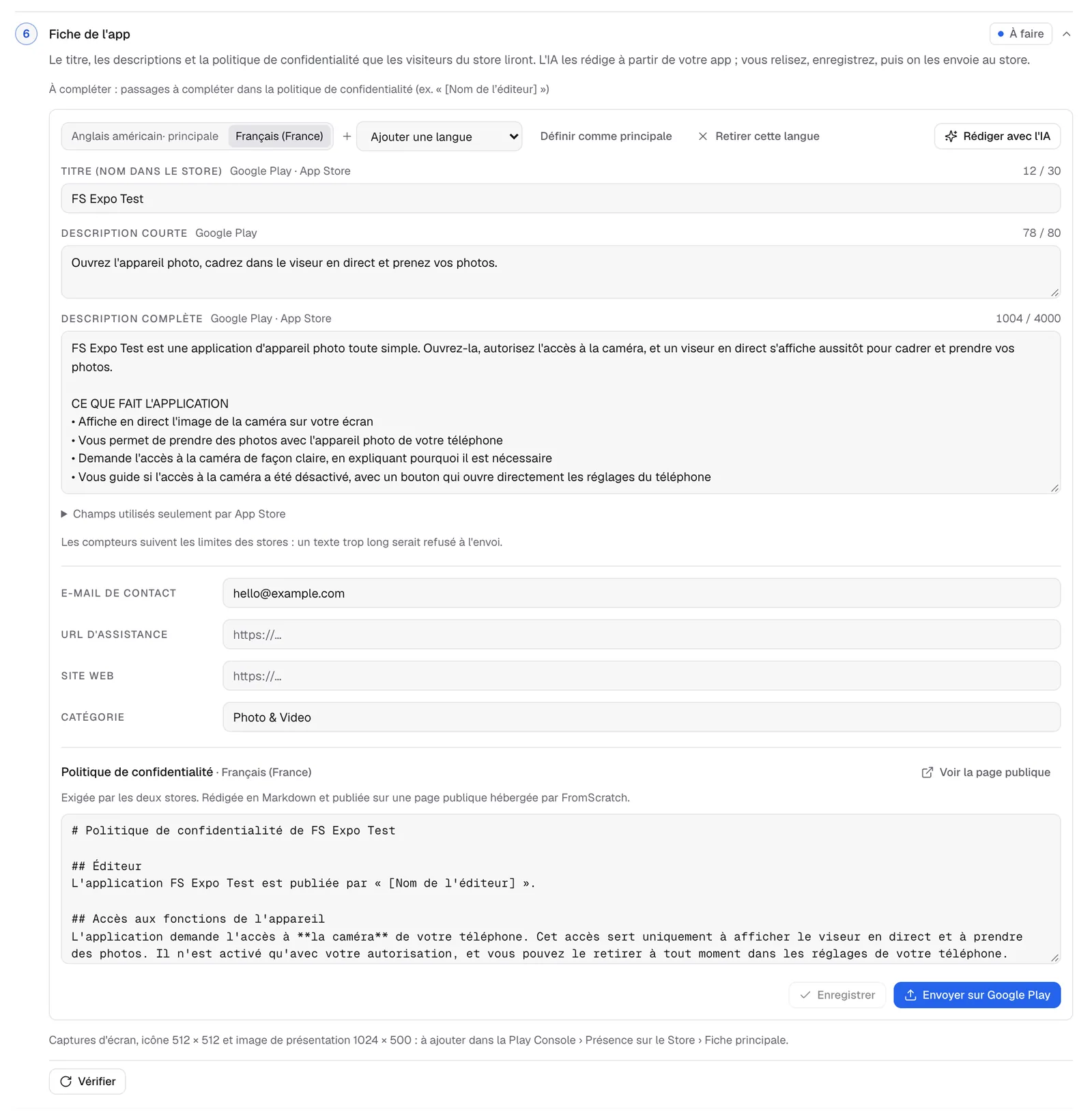
Chaque app d’un store a une fiche (son nom, une accroche, une description complète, des mots-clés) et une politique de confidentialité exigée par les deux stores. FromScratch les rédige pour vous à partir des écrans et des textes de votre app, dans vos langues, en respectant les limites de caractères de chaque store. Vous relisez, enregistrez, puis les envoyez sur Google Play et l’App Store. Tout se passe dans l’étape Fiche de l’app de la carte Publier sur les stores, dans Tableau de bord › Mobile.
Rédiger la fiche avec l’IA
- Ouvrez Tableau de bord › Mobile, carte Publier sur les stores, étape Fiche de l’app (dans l’un ou l’autre onglet : la fiche est commune aux deux stores).
- Cliquez sur Rédiger avec l’IA. Après quelques secondes, une Proposition de l’IA apparaît.
- Pour chaque champ, comparez la proposition avec le texte Actuel, puis cliquez sur Accepter, ou sur Tout accepter. Ignorer la proposition l’écarte.
- Modifiez ce que vous voulez, puis cliquez sur Enregistrer.
Rien n’est enregistré ni envoyé tant que vous n’avez pas cliqué sur Enregistrer. L’IA lit votre app (son nom, ses écrans, ses textes) et a pour consigne de ne décrire que ce que l’app fait vraiment ; relisez quand même, vous connaissez votre app mieux que personne. Un projet peut faire 20 demandes à l’IA par jour (rédaction et « Expliquer avec l’IA » confondues), sans consommer de crédits.
Langues et limites
Chaque langue a son onglet. Ajouter une langue en ajoute une (anglais, français, espagnol, allemand et d’autres) ; Définir comme principale choisit la langue par défaut du store ; Retirer cette langue supprime un onglet. Chaque champ affiche les stores qui l’utilisent et un compteur :
| Champ | Store | Limite |
|---|---|---|
| Titre (nom dans le store) | Google Play, App Store | 30 caractères |
| Description courte | Google Play | 80 |
| Description complète | Google Play, App Store | 4 000 |
| Sous-titre | App Store | 30 |
| Texte promotionnel | App Store | 170 |
| Mots-clés | App Store | 100, séparés par des virgules, sans espace après la virgule |
| Nouveautés | App Store | 4 000 |
Les champs propres à l’App Store sont repliés sous « Champs utilisés seulement par App Store ». Un texte trop long passe en rouge : le store le refuserait. Sous les textes, renseignez l’E-mail de contact, l’URL d’assistance, votre Site web et la Catégorie.
La politique de confidentialité
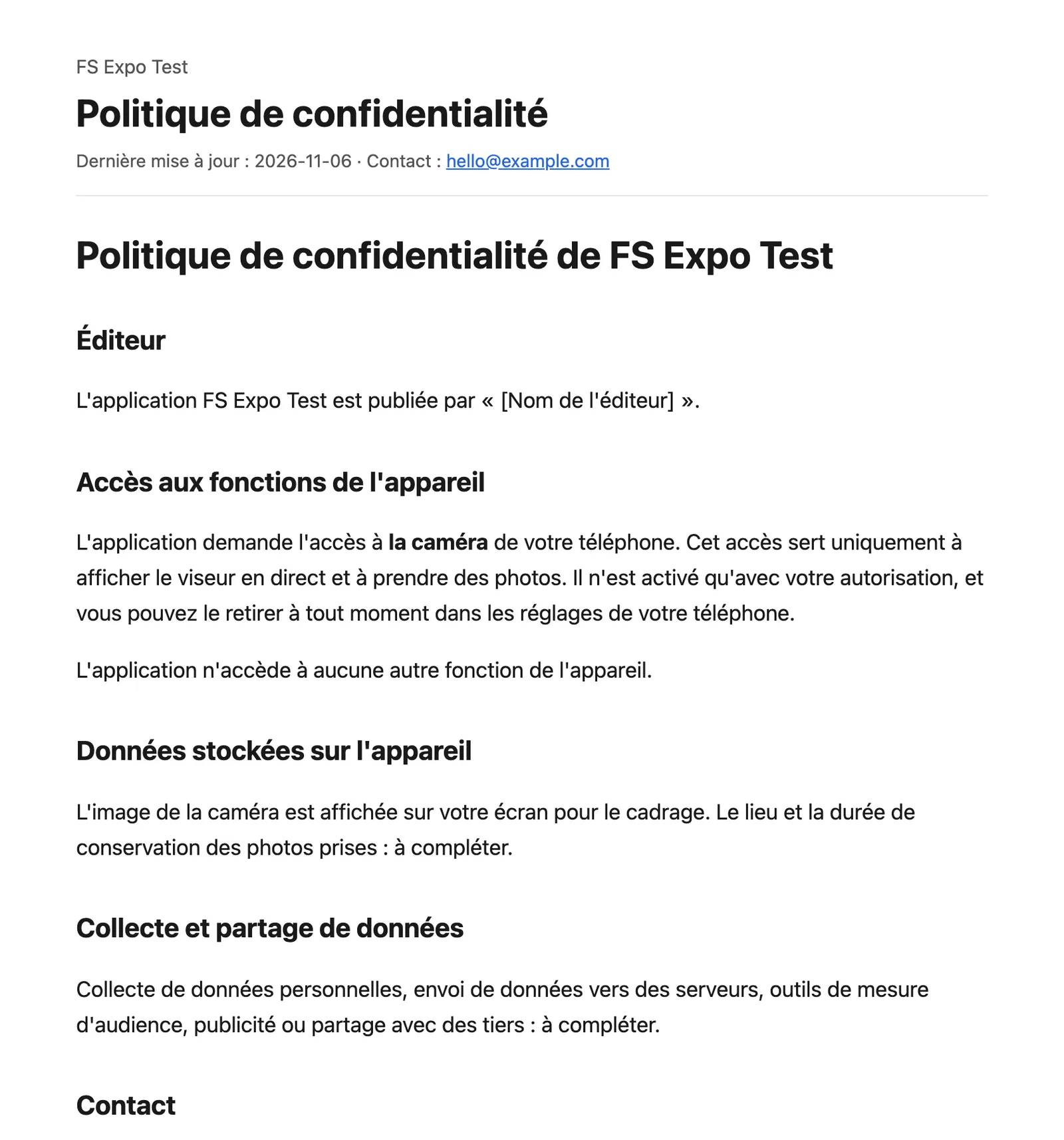
Les deux stores demandent l’adresse d’une politique de confidentialité. L’IA en rédige une par langue, en Markdown simple, d’après ce que votre app utilise vraiment (par exemple l’appareil photo). FromScratch la publie sur une page publique, /app-legal/<votre projet>/privacy, complétée avec votre e-mail de contact. Voir la page publique l’ouvre ; la page est mise à jour à chaque enregistrement.
Attention
le brouillon laisse des trous que vous seul pouvez combler, comme « [Nom de l’éditeur] » ou « à compléter » (durée de conservation des photos, données partagées avec des tiers…). Remplacez-les tous, puis enregistrez. D’ici là, l’étape reste À faire, avec « À compléter : passages à compléter dans la politique de confidentialité ».
Envoyer la fiche aux stores
Une fois la fiche enregistrée, cliquez sur Envoyer sur Google Play ou Envoyer sur App Store et confirmez : les textes enregistrés remplacent ceux de la fiche du store, pour chaque langue. FromScratch a d’abord besoin de son accès au store (l’étape « Donner accès à FromScratch » pour Google Play, la clé d’API pour l’App Store). Voir Publier votre app sur Google Play et Publier votre app sur l’App Store.
Les images ne partent pas de FromScratch : ajoutez les captures d’écran, l’icône 512 × 512 et l’image de présentation 1024 × 500 dans Play Console › Présence sur le Store › Fiche principale, et les captures iPhone (6,9 pouces au minimum) sur la page de la version iOS d’App Store Connect.
Astuce
prenez vos captures sur votre téléphone avec Expo Go ou une build de test, sur les écrans qui montrent le mieux ce que fait votre app.
Voir aussi
Cette page vous a-t-elle aidé ?
Merci pour votre retour !
Impossible d’envoyer votre avis. Réessayez plus tard.