Publier votre app sur l’App Store
Les 9 étapes de l’onglet App Store : compte Apple, clé d’API App Store Connect, Bundle ID, création de l’app, build iOS, TestFlight, fiche et validation.
Sur cette page
L’onglet App Store de la carte Publier sur les stores (dans Tableau de bord › Mobile) mène votre app du projet jusqu’à la validation d’Apple, en neuf étapes. FromScratch fait la partie technique avec une clé d’API que vous créez une fois : certificats, builds, TestFlight, fiche et soumission. Apple vous réserve quelques gestes : le compte développeur payant, la création de la fiche de l’app et les questions de confidentialité.
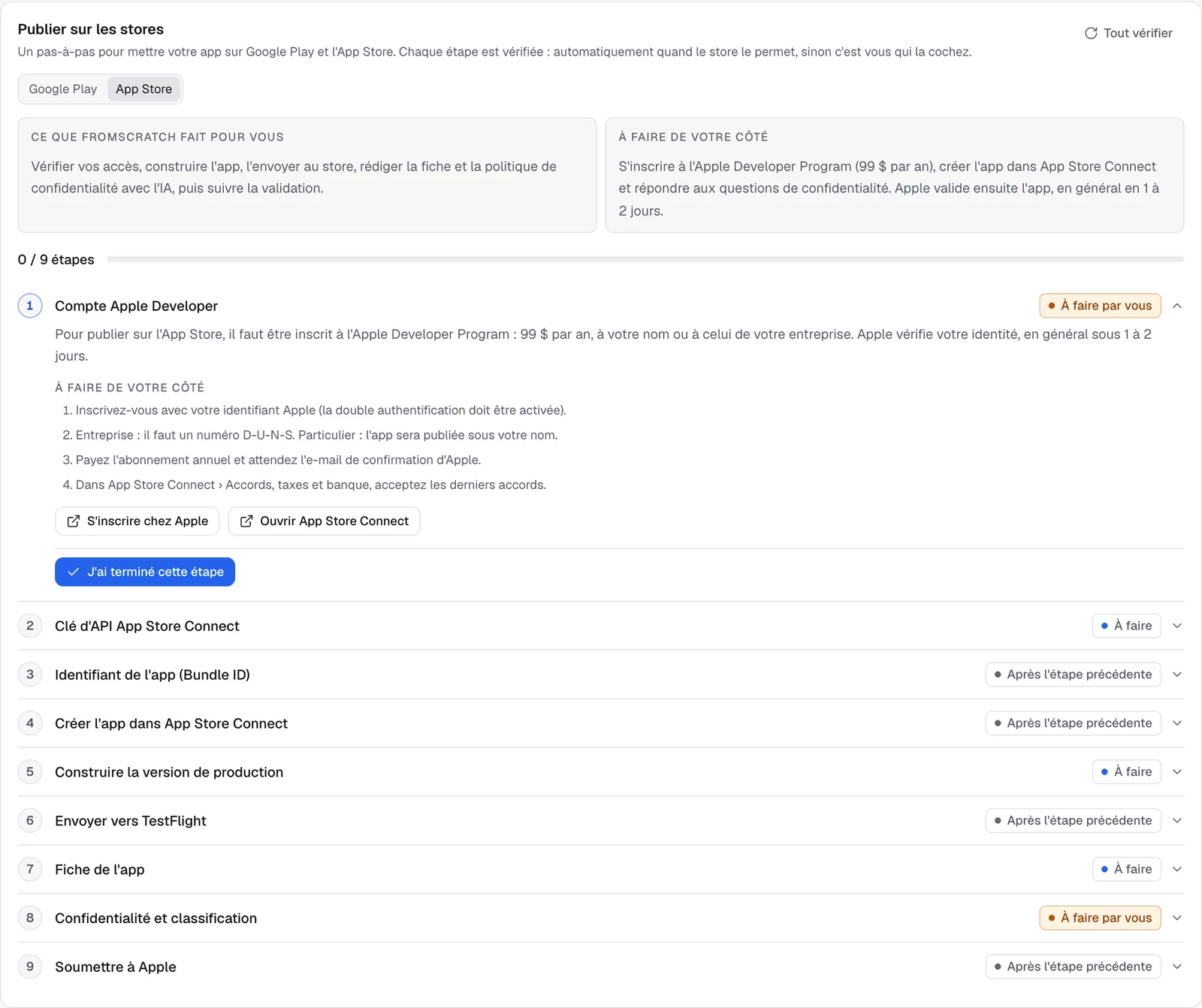
Les étapes fonctionnent comme dans l’onglet Google Play : un état par étape, Vérifier, J’ai terminé cette étape pour celles que vous faites dans la console d’Apple, et Expliquer avec l’IA quand quelque chose ne va pas. Voir Publier votre app sur Google Play pour le détail. La publication sur les stores fait partie des offres Starter et Pro.
1. Compte Apple Developer
Publier sur l’App Store demande l’Apple Developer Program : 99 $ par an, à votre nom ou à celui de votre entreprise. S’inscrire chez Apple ouvre l’inscription. La double authentification doit être activée sur votre identifiant Apple ; une entreprise a besoin d’un numéro D-U-N-S. Apple vérifie votre identité, en général sous 1 à 2 jours. Ensuite, dans App Store Connect › Accords, taxes et banque, acceptez les derniers accords.
2. Clé d’API App Store Connect
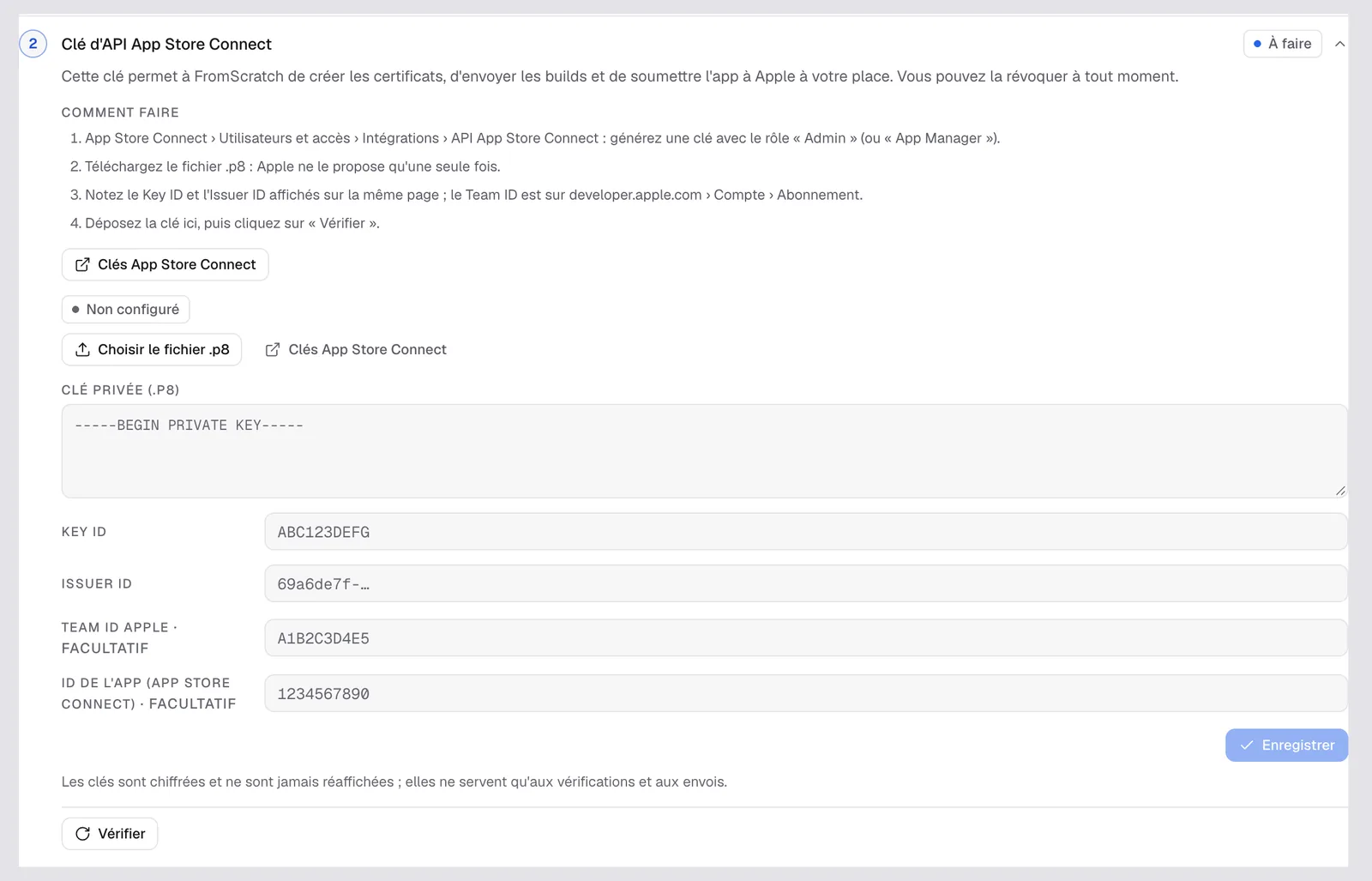
Cette clé permet à FromScratch de créer les certificats, d’envoyer les builds et de soumettre l’app à votre place.
- Dans App Store Connect › Utilisateurs et accès › Intégrations › API App Store Connect, générez une clé avec le rôle Admin ou App Manager.
- Téléchargez le fichier .p8 : Apple ne le propose qu’une seule fois, gardez-le en lieu sûr.
- Notez le Key ID et l’Issuer ID affichés sur la même page.
- Dans l’étape, cliquez sur Choisir le fichier .p8, renseignez le Key ID et l’Issuer ID, puis Enregistrer et Vérifier.
Le Team ID Apple et l’ID de l’app sont facultatifs : FromScratch retrouve l’app tout seul une fois créée.
3. Identifiant de l’app (Bundle ID)
Apple identifie chaque app par un Bundle ID unique, celui de la carte Application du tableau de bord. Cliquez sur Enregistrer l’identifiant : FromScratch l’enregistre dans votre compte Apple. Il ne pourra plus changer après la publication.
4. Créer l’app dans App Store Connect
Apple ne permet pas de créer la fiche de l’app par son API. Dans App Store Connect › Apps › « + » › Nouvelle app, choisissez iOS et collez les valeurs affichées dans l’étape (nom de l’app, langue principale, Bundle ID, un SKU comme celui proposé), choisissez « Accès complet », puis « Créer ». Cliquez sur Vérifier : l’étape affiche « App trouvée dans App Store Connect » avec son ID.
5. Construire la version de production
Expo construit l’app iPhone sur votre compte Expo (15 à 30 minutes) et crée les certificats Apple avec votre clé. Voir Construire votre app pour Android et iPhone.
6. Envoyer vers TestFlight
Envoyer vers TestFlight envoie la build à Apple, qui la traite (souvent 10 à 30 minutes). Vous pouvez ensuite l’installer sur votre iPhone avec l’app TestFlight d’Apple avant de la soumettre. Si Apple pose une question sur le chiffrement dans TestFlight, répondez-y, sinon la build reste bloquée.
7. Fiche de l’app
Nom, sous-titre, description, mots-clés et politique de confidentialité : l’IA les rédige et FromScratch les envoie dans App Store Connect. Voir Fiche store et politique de confidentialité. Les captures d’écran (au moins le format iPhone 6,9 pouces) s’ajoutent dans App Store Connect, sur la page de la version iOS.
8. Confidentialité et classification
Aucune API ne permet de faire cette partie. Dans App Store Connect, pour votre app : Confidentialité de l’app (collez l’URL de la politique affichée dans l’étape, répondez aux questions sur les données collectées, puis « Publier »), Classification par âge et la catégorie, Prix et disponibilité, et les Informations pour la vérification (vos coordonnées et, si l’app demande une connexion, un compte de démo). Cochez ensuite l’étape.
9. Soumettre à Apple
Écrivez les Nouveautés de cette version, cliquez sur Soumettre à Apple et confirmez. FromScratch prépare la version, y attache la build traitée et l’envoie en review. L’état se met à jour toutes les minutes : En attente de review, En review, Acceptée, en attente de sortie, puis Disponible sur l’App Store. Apple répond en général en 1 à 2 jours, par e-mail et ici.
Astuce
refusée ? Apple explique la raison dans App Store Connect › Centre de résolution. Demandez à l’agent de corriger ce qu’Apple signale, faites une nouvelle build, envoyez-la vers TestFlight et soumettez à nouveau.
Voir aussi
Cette page vous a-t-elle aidé ?
Merci pour votre retour !
Impossible d’envoyer votre avis. Réessayez plus tard.