Le tableau de bord du projet
Tout ce qui entoure votre site au même endroit : visiteurs, données, référencement, intégrations, sécurité, code, versions et réglages.
Sur cette page
Le tableau de bord réunit tout ce qui sert à faire vivre votre site une fois qu’il est construit : les personnes inscrites, les données, les statistiques de visite, le référencement, les services branchés, les clés et les secrets, le code, les versions et les réglages. Vous n’avez rien à installer : chaque projet a le sien.
Ouvrir le tableau de bord
- Ouvrez votre projet depuis Mes projets sur l’accueil.
- En haut de la zone de droite, cliquez sur Tableau de bord (à côté d’Aperçu).
- Choisissez une rubrique dans la colonne de gauche. La barre Rechercher… en haut de cette colonne filtre les rubriques : tapez « dns », « stripe » ou « csv » pour aller droit au but.
Pour revenir au site, cliquez sur Aperçu. Le bouton Discussion en haut à gauche affiche ou masque la conversation avec l’agent : masquez-la pour donner toute la largeur au tableau de bord. L’adresse de la page change à chaque rubrique (…/dashboard/marketing, par exemple) : vous pouvez la garder en favori ou la partager avec un collaborateur du projet.
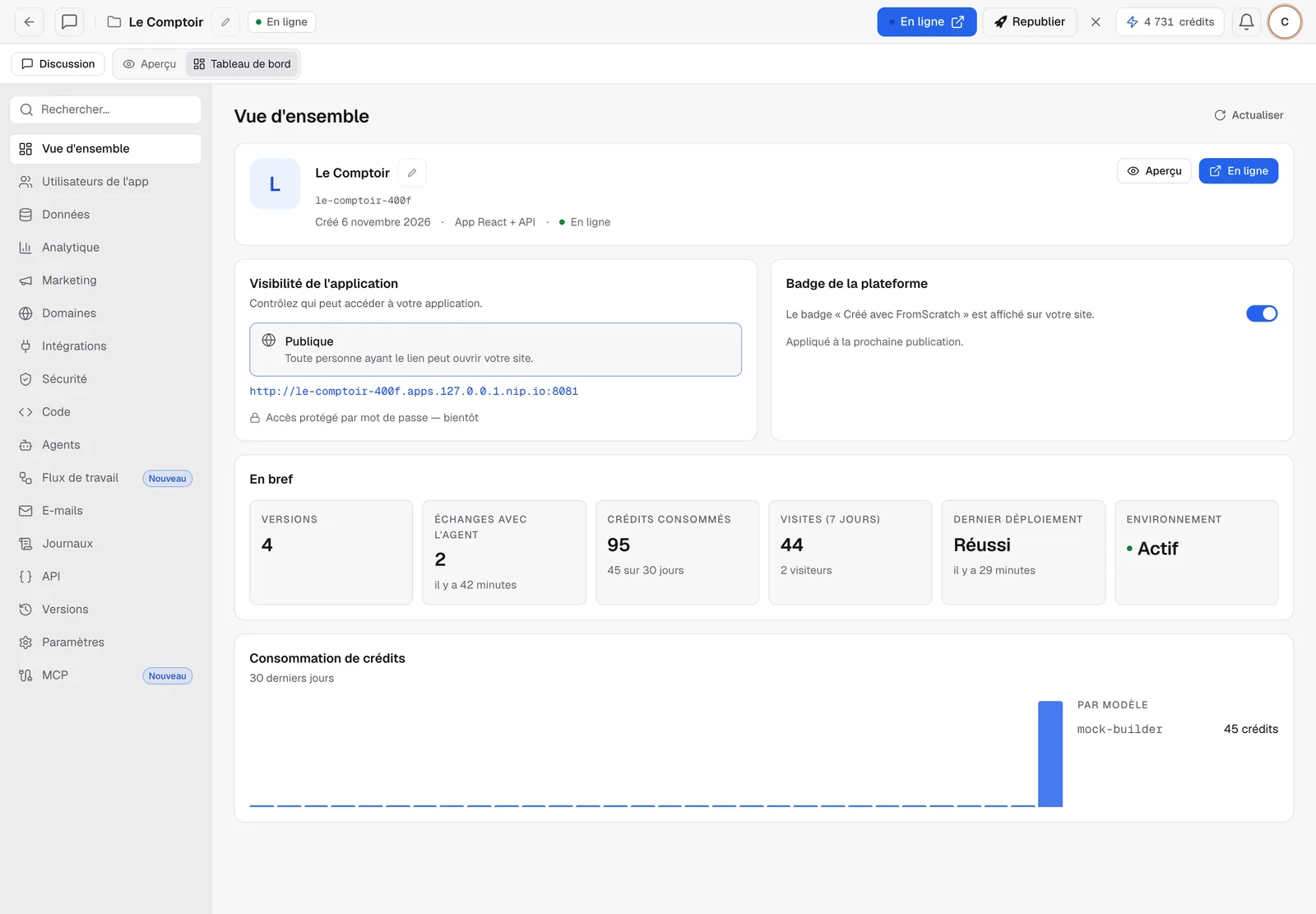
La Vue d’ensemble
C’est la première rubrique. Elle répond à la question « où en est mon site ? » :
- la carte du projet : son nom (modifiable avec le crayon), son adresse, sa date de création, son type (app React + API ou boutique) et son état (Aperçu seulement ou En ligne), avec les boutons Aperçu et En ligne ;
- Visibilité de l’application : qui peut ouvrir le site. Tant qu’il n’est pas publié, vous seul voyez l’aperçu ;
- Badge de la plateforme : la petite mention « Créé avec FromScratch » en bas des pages, voir Le badge et la vitrine ;
- En bref : le nombre de versions, d’échanges avec l’agent, les crédits consommés, les visites des 7 derniers jours, le dernier déploiement et l’état de l’environnement de travail ;
- Consommation de crédits : les crédits des 30 derniers jours, jour par jour et par modèle.
Les rubriques, en un coup d’œil
| Rubrique | À quoi elle sert |
|---|---|
| Utilisateurs de l’app | Les comptes et inscrits de votre site : chercher, exporter, bloquer, supprimer. Voir Utilisateurs et données |
| Données | Les tables de la base de votre app, en lecture, avec export CSV |
| Analytique | Les visites du site publié, et vos rapports Google Analytics. Voir Statistiques de visite |
| Marketing | Réglages SEO, analyse du site, vitesse, Search Console et positions, pubs vidéo et newsletter. Voir Réglages SEO et analyse |
| Domaines | L’adresse FromScratch et votre propre nom de domaine. Voir Utiliser votre domaine |
| Intégrations | Google Analytics, pixels Meta et TikTok, compte Google, Stripe, services e-mail et autres. Voir Brancher des services |
| Sécurité | Variables d’environnement, secrets du projet, accès à l’admin de la boutique. Voir Variables et secrets |
| Code | Parcourir et modifier les fichiers, exporter, pousser sur GitHub. Voir Code et GitHub |
| Agents | Le modèle du projet, les skills de l’agent et les agents autonomes. Voir Les skills de l’agent |
| Flux de travail | Le plan en cours, l’historique des échanges et les automatisations. Voir Automatisations |
| E-mails | Le journal des e-mails envoyés par votre site. Voir Journal des e-mails |
| Journaux | Les logs de l’aperçu et du site publié. Voir Journaux et API de l’app |
| API | Les routes de votre app et ses clés d’API |
| Versions | L’historique, avec Revenir ici. Voir Versions : tout annuler |
| Paramètres | Nom, adresse, dossier, mode clair ou sombre, publication, réglages du site publié, suppression |
| MCP | Brancher des outils externes à l’agent, ou exposer votre app aux assistants IA. Voir MCP |
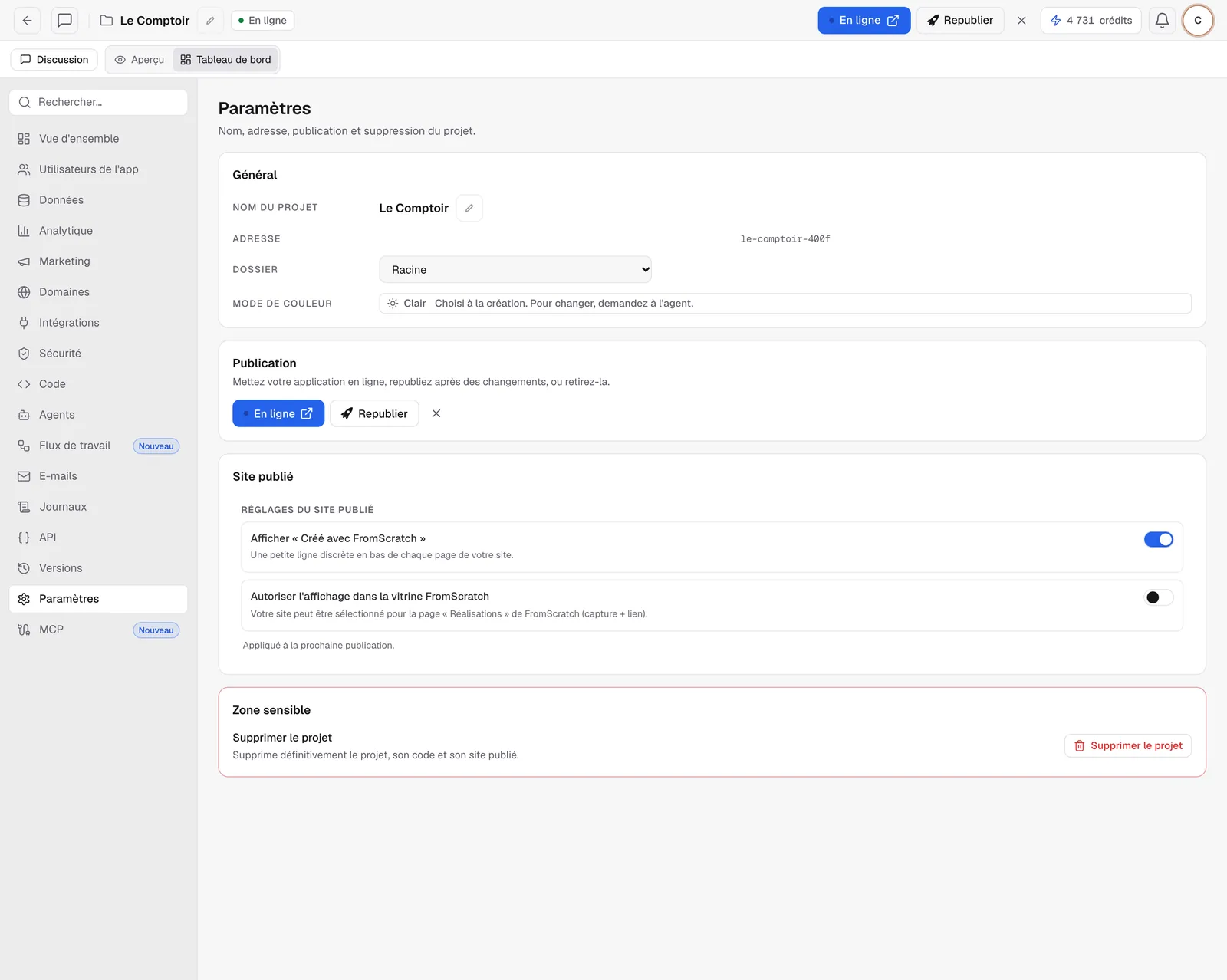
Les Paramètres du projet
Dans Paramètres, vous pouvez :
- renommer le projet avec le crayon à côté de Nom du projet ;
- le ranger dans un Dossier de Mes projets ;
- voir son Mode de couleur, choisi à la création (pour le changer, demandez-le à l’agent) ;
- publier, Republier ou retirer la publication (la croix à droite de Republier) ;
- régler le badge et la vitrine du site publié ;
- supprimer le projet dans la Zone sensible. La suppression efface le code, l’aperçu et le site publié : elle est définitive.
Astuce
les boutons qui coûtent des crédits le disent. La plupart des actions du tableau de bord (réglages SEO, intégrations, export, clés) ne consomment aucun crédit : elles écrivent directement dans vos fichiers ou votre configuration.
Questions fréquentes
Le tableau de bord est-il disponible sur l’offre gratuite ?
Oui, il est ouvert sur tous les projets. Certaines actions dépendent de l’offre : la publication, le domaine personnalisé, l’export et le navigateur de code sont réservés aux offres Starter et Pro.
Une rubrique affiche « en veille ». Que faire ?
Certaines rubriques lisent l’environnement de travail de l’aperçu (données, journaux, routes de l’API). S’il s’est mis en veille, cliquez sur Ouvrir l’aperçu : il redémarre en une minute environ, puis la rubrique se remplit.
Pour aller plus loin
Cette page vous a-t-elle aidé ?
Merci pour votre retour !
Impossible d’envoyer votre avis. Réessayez plus tard.