Newsletter : récolter des abonnés et leur écrire
Récoltez des abonnés sur votre site publié avec double confirmation, puis envoyez des newsletters à ses couleurs depuis votre compte Resend ou SMTP.
Sur cette page
La carte Newsletter, dans Tableau de bord › Marketing, réunit tout ce qu'il faut pour une lettre d'information : un formulaire d'inscription sur votre site publié, la liste de vos abonnés, des newsletters habillées avec les couleurs, les polices et les photos de votre site, et l'envoi lui-même par votre propre service d'e-mail.
Avant de commencer
- Le site doit être publié : le formulaire vit sur le site en ligne, et les images des e-mails sont celles du site en ligne.
- Branchez un service d'e-mail dans Tableau de bord › Intégrations › Services : Resend ou votre propre serveur SMTP (voir Brancher des services). Les newsletters partent toujours de votre compte, jamais de celui de FromScratch : vos abonnés voient votre nom et votre adresse.
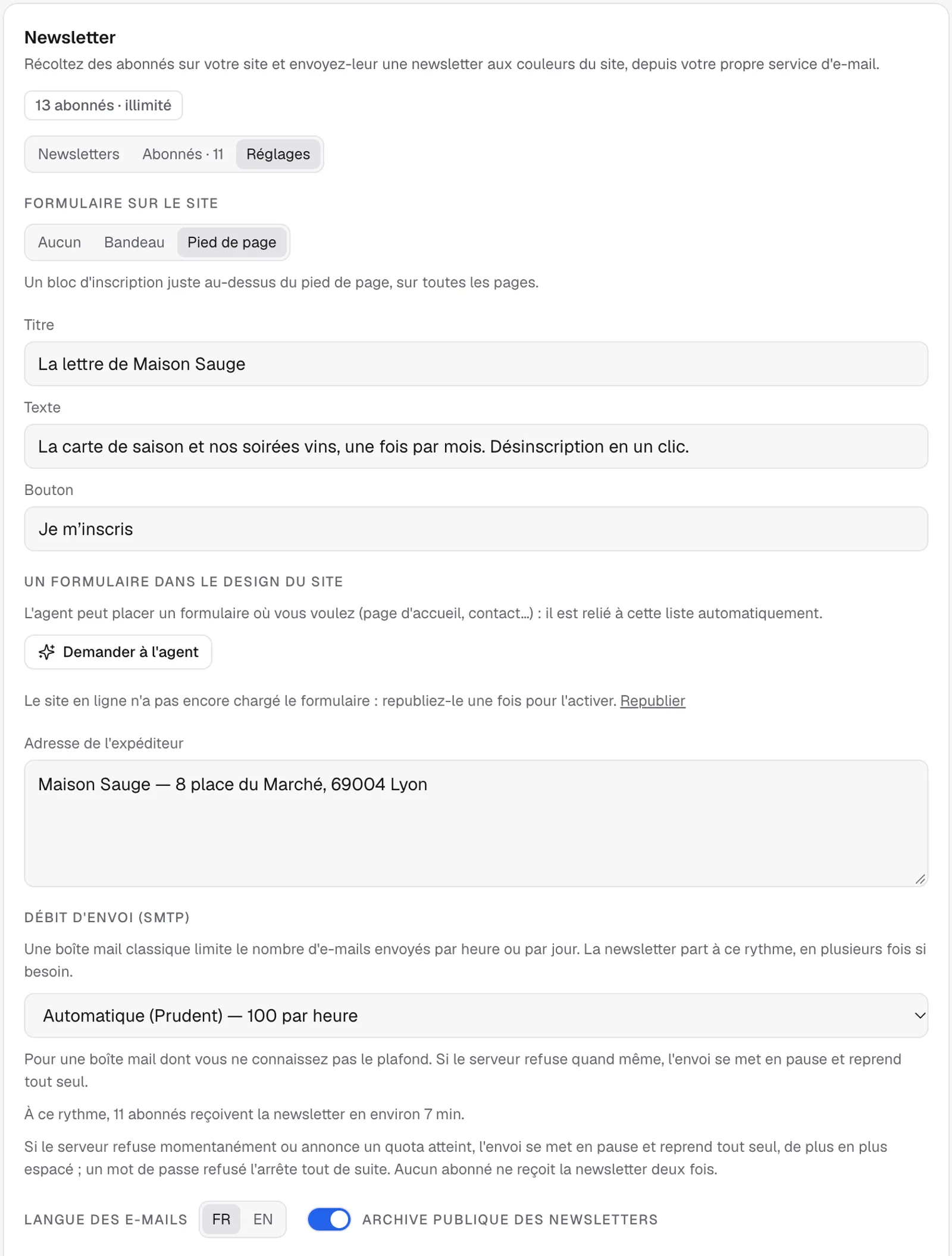
- Renseignez l'Adresse de l'expéditeur dans l'onglet Réglages : le nom de l'entreprise et son adresse postale, affichés en bas de chaque e-mail. La loi l'exige.
Récolter des abonnés
Ouvrez l'onglet Réglages et choisissez, sous Formulaire sur le site, où le formulaire apparaît :
- Bandeau : un encadré discret en bas à droite, après 8 secondes ou à mi-page. Quand un visiteur le ferme, il ne revient pas avant 30 jours.
- Pied de page : un bloc d'inscription juste au-dessus du pied de page, sur toutes les pages.
- Aucun : rien n'est ajouté. Demandez plutôt à l'agent un formulaire dans le design du site (le bouton Demander à l'agent écrit la demande) : il est relié à la même liste automatiquement.
Le formulaire prend les couleurs de votre site et suit son apparence claire ou sombre. Un changement de titre, de texte ou de bouton arrive sur le site en ligne en cinq minutes, sans republier. Un site publié avant cette fonction doit être republié une fois pour charger le formulaire : la carte vous le signale tant que le site en ligne ne l'a pas chargé.
Note
double confirmation : chaque inscription reçoit un e-mail avec un bouton de confirmation. Seules les personnes qui cliquent deviennent abonnées. Cela vous protège des adresses fausses ou mal tapées, et c'est la preuve de consentement que demande le RGPD : la date, la page et une trace chiffrée sont gardées, jamais l'adresse IP du visiteur en clair.
Votre site a déjà son propre formulaire
Un site créé avant cette fonction, ou auquel vous aviez demandé « une newsletter », a souvent son propre formulaire : il enregistre les adresses dans la base du site, sans e-mail de confirmation ni lien de désinscription, et elles n'apparaissent pas dans la carte. La carte l'indique alors par Ce site a déjà son propre formulaire d'inscription.
- Cliquez sur Relier le formulaire : la demande est écrite dans la discussion, envoyez-la. L'agent garde le design et les textes du formulaire et le relie à la liste de la carte.
- Publiez le site. Tant que le site en ligne a l'ancienne version, la carte affiche Formulaire relié — publiez le site pour l'activer.
- Testez sur le site publié. Dans l'aperçu, un formulaire relié répond « Aperçu : rien n'a été envoyé. L'inscription fonctionne sur le site publié. » : c'est normal, l'aperçu n'enregistre aucune inscription.
Pour reprendre les adresses que le site avait déjà récoltées, cliquez sur Importer N inscrits du site publié et confirmez que ces personnes ont demandé votre newsletter. Elles entrent comme abonnés confirmés ; les adresses déjà présentes sont ignorées.
Sans service d'e-mail branché, les nouvelles inscriptions restent en attente : la carte indique combien attendent, et leur e-mail de confirmation part dès qu'un service est branché.
Importer une liste que vous avez déjà
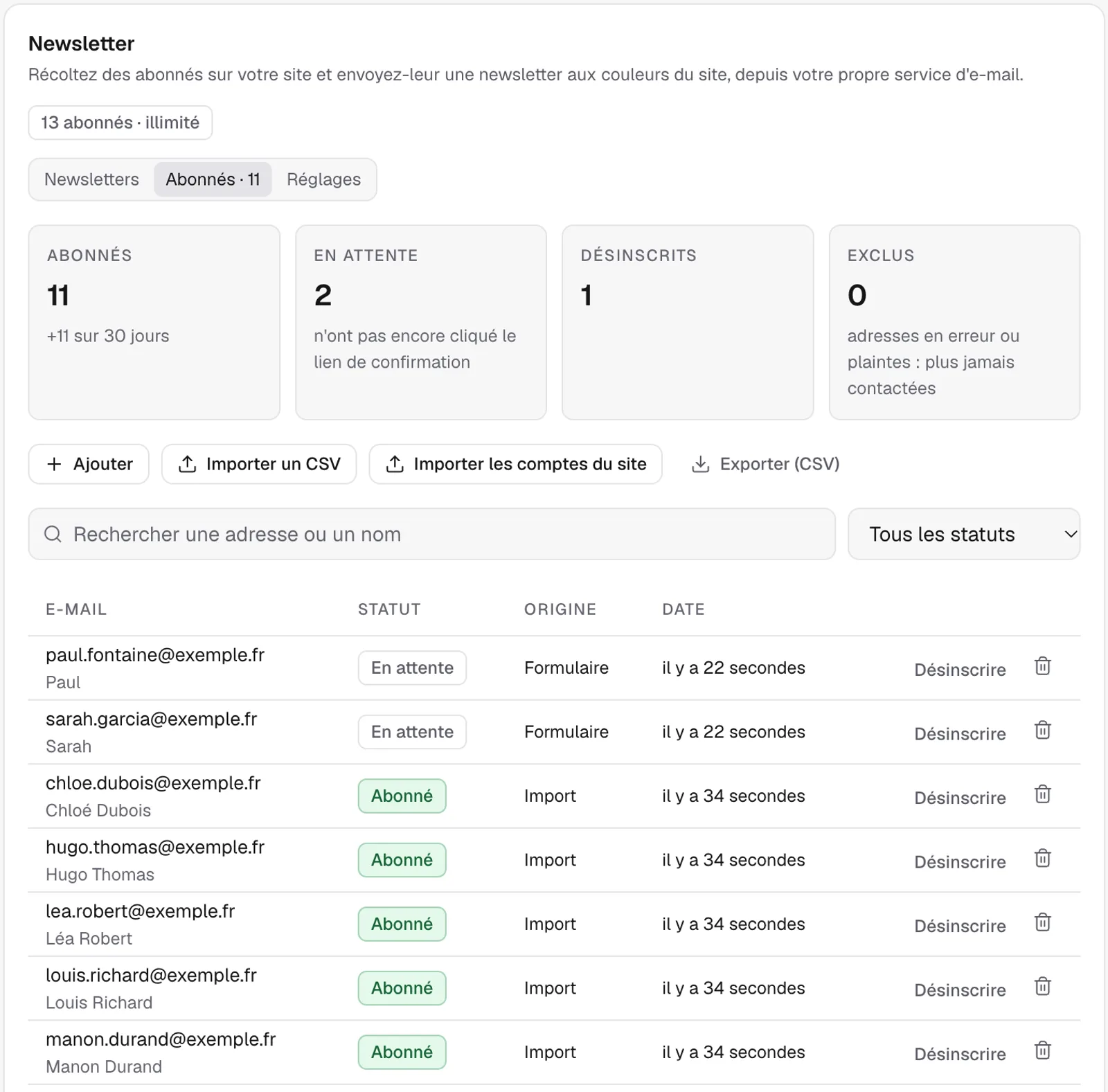
Dans Abonnés, Importer un CSV lit un fichier avec une colonne email (et nom ou prénom si vous l'avez). FromScratch montre d'abord combien d'adresses il a trouvées, combien sont invalides et combien sont en double. Cochez ensuite Ces personnes ont accepté de recevoir mes e-mails et importez. N'importez jamais une liste achetée ou récupérée ailleurs. Les adresses déjà présentes restent telles quelles : une personne désinscrite n'est jamais réinscrite.
Pour un site avec des comptes, Importer les comptes du site lit les utilisateurs de la base de votre site publié. Pour une boutique en ligne, exportez les clients en CSV depuis l'administration de la boutique, puis importez ce fichier.
Rédiger et envoyer une newsletter
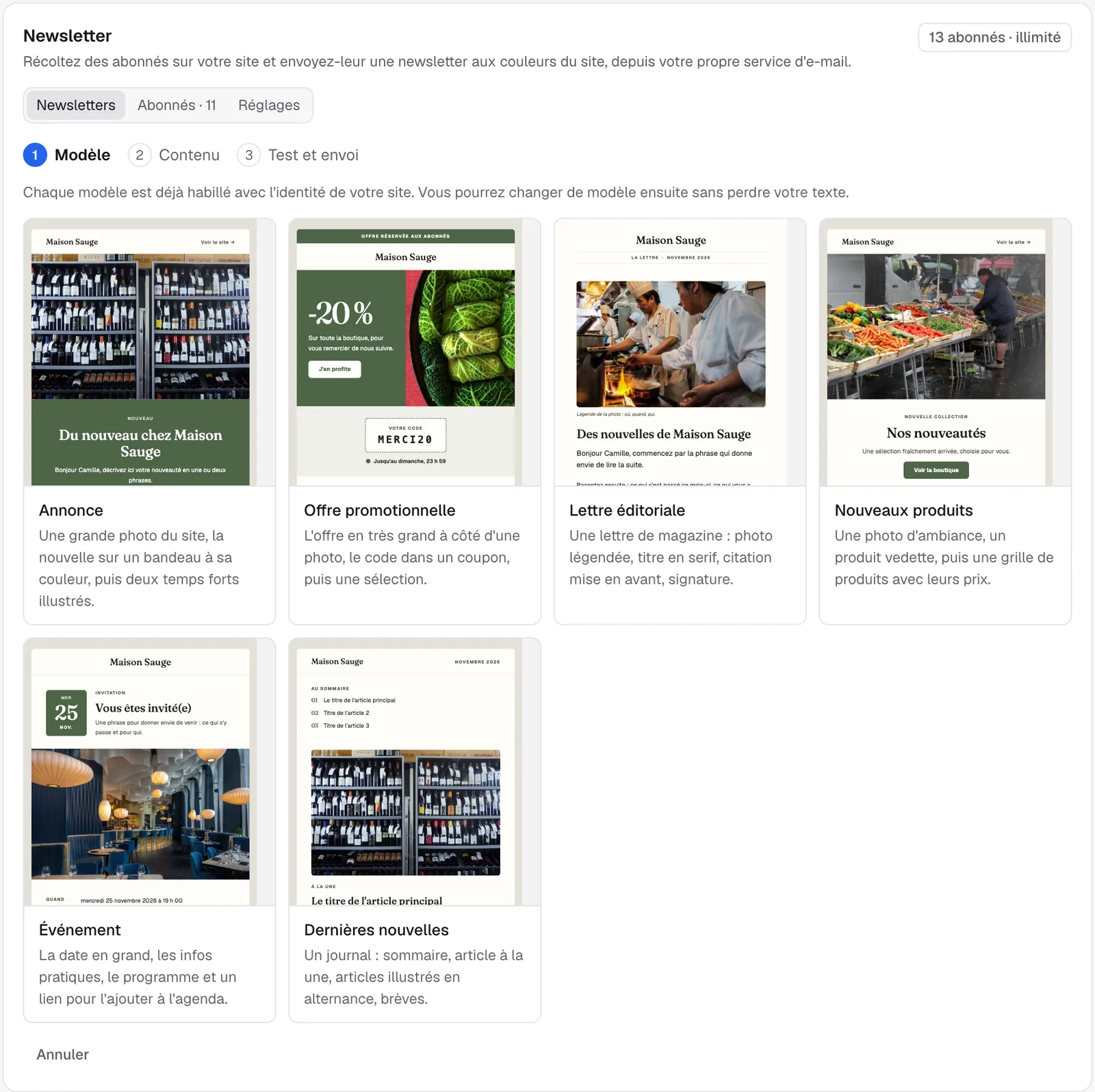
- Dans Newsletters, cliquez sur Nouvelle newsletter et choisissez un modèle : Annonce, Offre promotionnelle, Lettre éditoriale, Nouveaux produits, Événement ou Dernières nouvelles. Chacun porte déjà le nom, les couleurs, les polices et les photos de votre site.
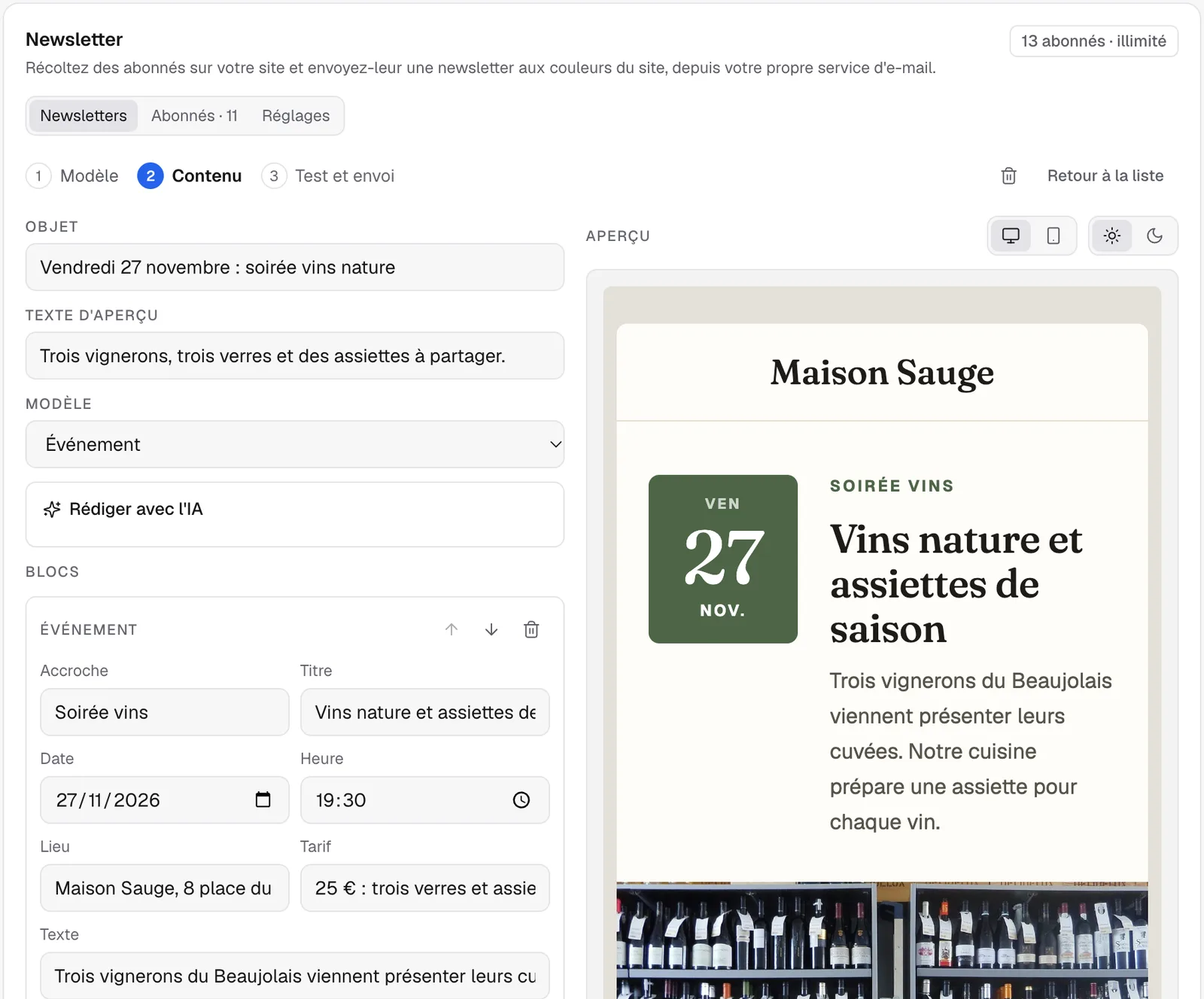
- Modifiez l'objet, le texte d'aperçu et les sections. Sous Ajouter une section, un bouton par type en ajoute une à la fin : bandeau photo, titre, texte, image, bouton, produits, liste d'articles, galerie de photos, citation, offre, événement, appel à l'action, séparateur. Chaque section se monte, se descend, se duplique ou se supprime avec les boutons de son en-tête. L'aperçu à droite passe de l'ordinateur au mobile. Écrivez
{{name}}dans un texte pour le prénom de l'abonné.- Couleurs : la newsletter reprend la charte de votre site. Ouvrez Couleurs pour changer la couleur principale (boutons, liens), le fond de la page, le fond du contenu ou le texte : cliquez une pastille (les couleurs de votre site) ou choisissez une autre couleur. Revenir aux couleurs du site annule. Votre prochaine newsletter démarre avec les mêmes couleurs.
- Images : sur chaque image, Choisir une image propose les photos de votre site et celles que vous avez déjà importées ; Importer en ajoute une depuis votre ordinateur (JPG, PNG, WebP ou GIF, 8 Mo au plus). Vous pouvez aussi coller l'adresse d'une image.
- Rédiger avec l'IA réécrit les textes à partir du contenu de votre site et d'une courte consigne. Elle n'invente ni prix, ni date, ni promotion : relisez avant d'envoyer.
- À l'étape Test et envoi, cliquez sur M'envoyer un test pour la recevoir d'abord, puis Envoyer maintenant ou Programmer l'envoi à une date plus tard. Avec SMTP, cette étape indique aussi la durée estimée de l'envoi au débit choisi.
Pendant l'envoi, la carte montre la progression et la fin estimée ; quand l'envoi est en pause, elle indique pourquoi et quand il reprend. Ensuite, elle indique combien d'e-mails sont partis, ont été distribués (avec Resend), ont échoué ou rebondi, et combien de personnes se sont désinscrites. Il n'y a pas de taux d'ouverture ni de clics : FromScratch ne piste pas vos lecteurs.
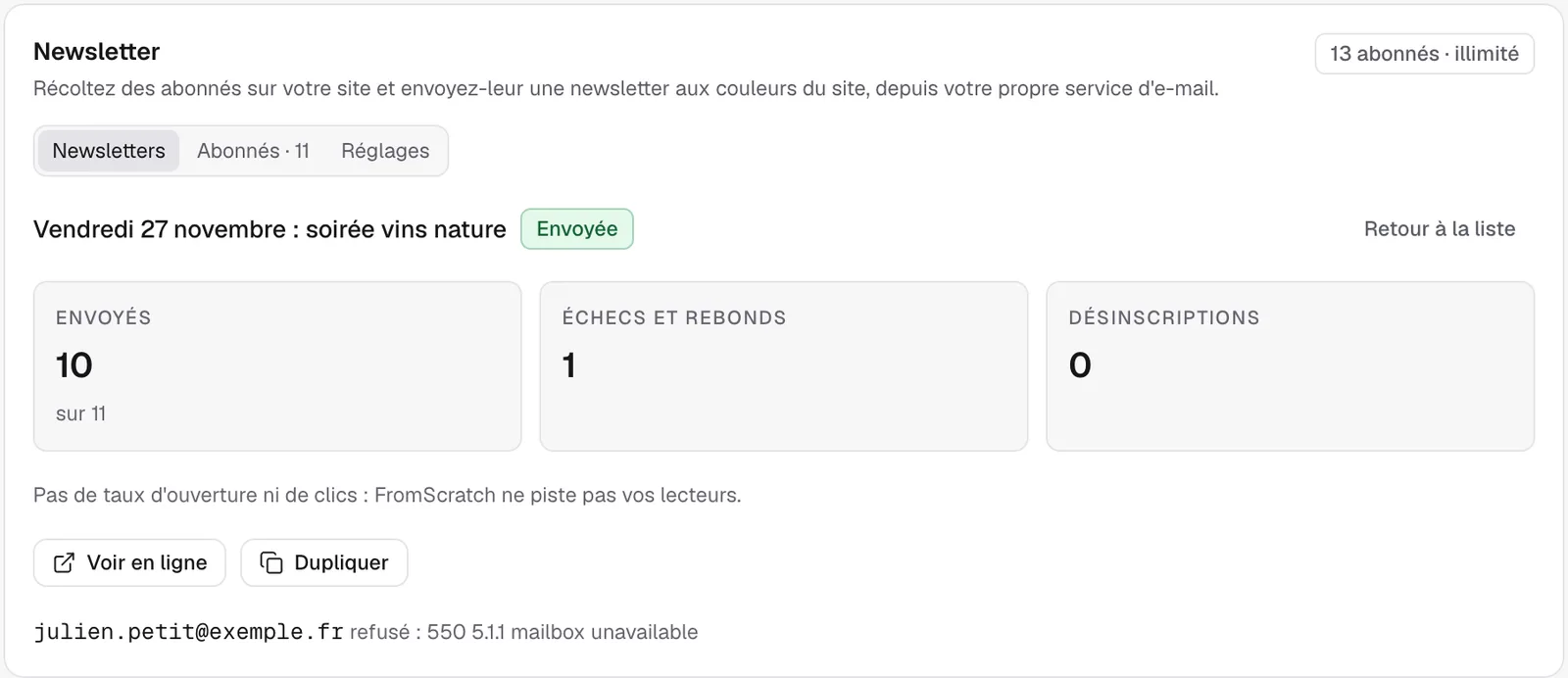
Désinscriptions et rebonds
Chaque e-mail porte un lien de désinscription en un clic, que Gmail et Outlook proposent aussi à côté du nom de l'expéditeur. Avec Resend, collez l'adresse Suivi Resend de l'onglet Réglages dans les webhooks de Resend : une adresse qui rebondit ou vous signale comme spam est alors exclue et n'est plus jamais contactée. Les e-mails de confirmation et vos tests apparaissent aussi dans le journal des e-mails ; les newsletters elles-mêmes sont comptées sur la carte.
Débit d'envoi (SMTP)
Une boîte mail classique limite le nombre d'e-mails envoyés par heure ou par jour. Avec un serveur SMTP, choisissez son type dans Réglages › Débit d'envoi (SMTP) : Automatique (déduit de votre serveur SMTP), Prudent (100 par heure), Gmail (compte personnel) (20), Google Workspace (80), Microsoft 365 (400), OVHcloud (MX Plan) (180), IONOS (Mail Basic / Business) (450), Service d'envoi en masse (sans limite) ou Personnalisé. La carte indique la durée d'un envoi à toute votre liste, et la newsletter part à ce rythme, en plusieurs fois si besoin.
Si le serveur refuse momentanément ou annonce un quota atteint, l'envoi se met en pause et reprend tout seul, de plus en plus espacé ; la carte indique quand. Un mot de passe ou une adresse d'expéditeur refusés l'arrêtent tout de suite : corrigez-les dans Intégrations, puis relancez l'envoi — seuls les abonnés qui n'ont rien reçu le recevront. Aucun abonné ne reçoit la newsletter deux fois. Avec Resend, rien à régler : un quota atteint met aussi l'envoi en pause, avec reprise automatique.
Limites selon l'offre
Le nombre d'abonnés par projet et d'e-mails de newsletter par mois dépend de votre offre : 100 abonnés et 300 e-mails sur l'offre gratuite, 2 000 et 10 000 sur Starter, 20 000 et 100 000 sur Pro. La carte affiche ce que vous avez utilisé. Quand la liste est pleine, le formulaire indique poliment que les inscriptions sont fermées. Voir Changer d'offre.
Cette page vous a-t-elle aidé ?
Merci pour votre retour !
Impossible d’envoyer votre avis. Réessayez plus tard.