Des pubs vidéo faites à partir de votre site publié
Transformez votre site publié en pub MP4 : choisissez un des 10 modèles et un format, relisez le storyboard, lancez le rendu, téléchargez ou partagez.
Sur cette page
La carte Pub vidéo fabrique une courte publicité MP4 à partir de votre site publié : ses vraies pages, photos, produits, couleurs et textes. Vous choisissez un modèle, FromScratch écrit un storyboard que vous pouvez corriger, puis fabrique la vidéo, prête pour Instagram Reels, TikTok, YouTube ou votre propre site.
Avant de commencer
- Le site doit être publié : la pub est faite à partir des pages en ligne, pas de l’aperçu. Tant qu’il ne l’est pas, la carte affiche Publiez d’abord votre site.
- La carte se trouve dans Tableau de bord › Marketing, sous les cartes SEO.
- La préparation du storyboard est gratuite. Seul le rendu final coûte des crédits (voir Coût et quota mensuel).
Créer une pub, pas à pas
- Ouvrez Tableau de bord › Marketing et descendez jusqu’à Pub vidéo.
- Choisissez un modèle (passez la souris sur une vignette pour la voir bouger). Celui marqué Recommandé convient à votre type de site.
- Choisissez le Format : 9:16 vertical (Reels, TikTok, Stories), 16:9 horizontal (YouTube, un site) ou 1:1 carré (fil d’actualité).
- Choisissez la Langue des textes et de la voix (FR ou EN), et activez ou non la Voix off.
- Cliquez sur Préparer le storyboard. FromScratch lit votre site et écrit la pub en une minute environ.
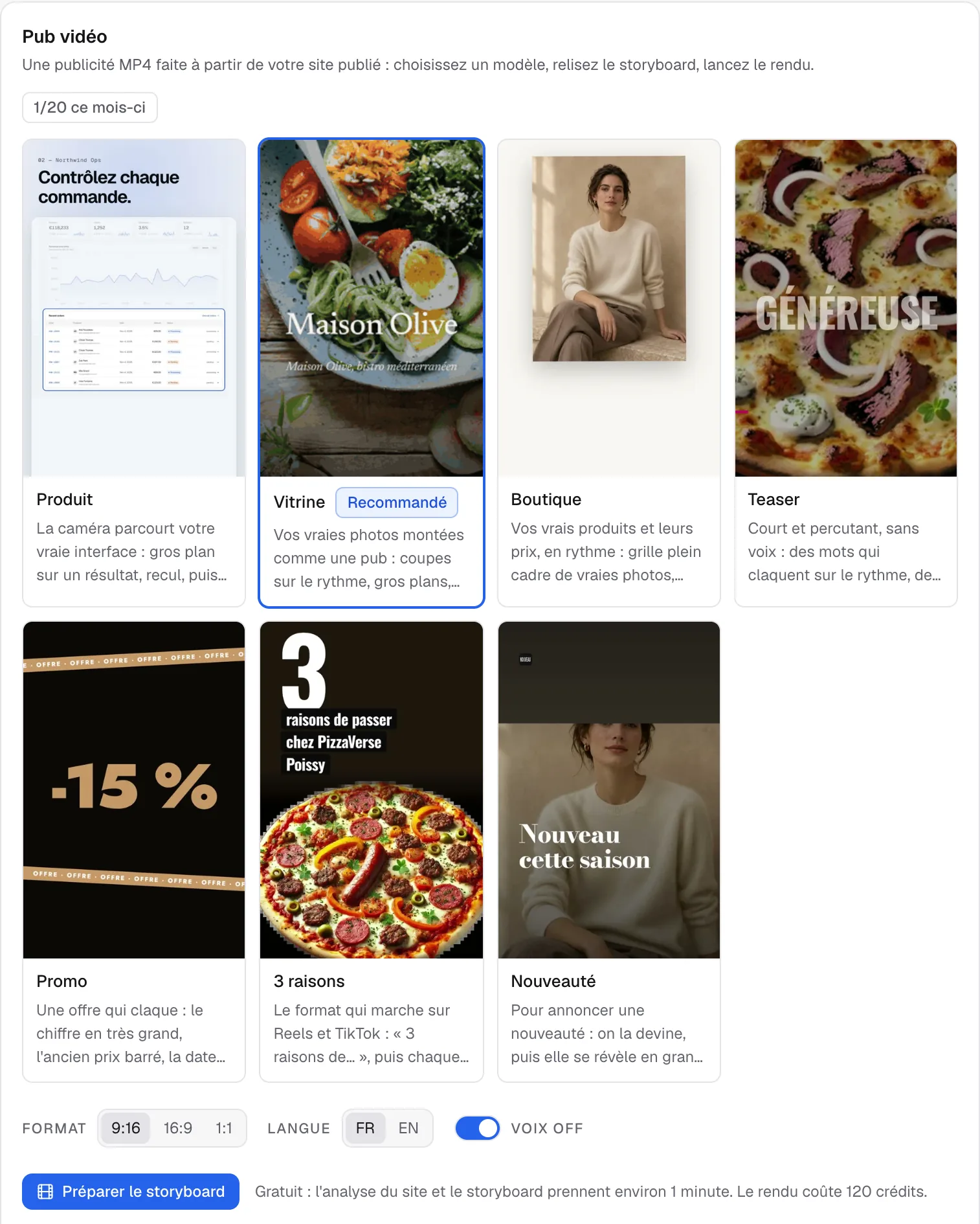
Les 10 modèles
- Produit : la caméra parcourt votre vraie interface, gros plan sur un résultat, puis chaque fonction mise en lumière. Pour les apps, SaaS et outils.
- Vitrine : vos photos montées comme une pub, sur le rythme, avec une grande typographie éditoriale et une carte pratique (adresse, horaires). Pour les restaurants, commerces de quartier, artisans, lieux.
- Boutique : vos vrais produits et leurs prix, en rythme, chaque produit sur son propre fond. Le site doit montrer des produits avec photo et prix.
- Teaser : court et percutant, sans voix : des mots qui claquent sur le rythme, des éclairs de vos photos, le site révélé à la fin. Pour un lancement ou un événement.
- Promo : une offre en très grand, l’ancien prix barré, la date limite et le code promo. Rien n’est inventé : l’offre vient de votre site, ou vous la saisissez dans l’éditeur (les champs vides sont marqués à compléter).
- 3 raisons : le format « 3 raisons de… » des Reels et de TikTok, en grosses légendes sur vos photos. Chaque raison est un fait lu sur votre site.
- Nouveauté : pour annoncer une nouveauté : on la devine, puis elle se révèle, trois points forts et sa disponibilité.
- Studio : un film produit : une phrase qui s’allume mot à mot au rythme de la voix, de vraies captures de votre site avec un zoom sur l’action, vos photos montées sur le rythme, puis votre logo. Vertical 9:16 seulement.
- Aura : sans voix : des mots géants dans un dégradé tiré de la couleur de votre marque, ce que vous proposez un par un, une mosaïque de vos photos et votre adresse tapée à la fin. 16:9 ou 9:16.
- Blocs : sans voix, sobre : une grille visible aux couleurs de votre site, des mots révélés par un bloc, vos photos qui se rangent dans la grille, ce que vous proposez qui se coche, puis votre logo. 16:9 ou 9:16.
Note
Boutique a besoin de produits avec photo et prix, 3 raisons, Nouveauté, Studio, Aura et Blocs ont besoin de photos. Si votre site n’en a pas, la préparation s’arrête avec une explication et propose un autre modèle. Rien n’est débité.
Relire et modifier le storyboard
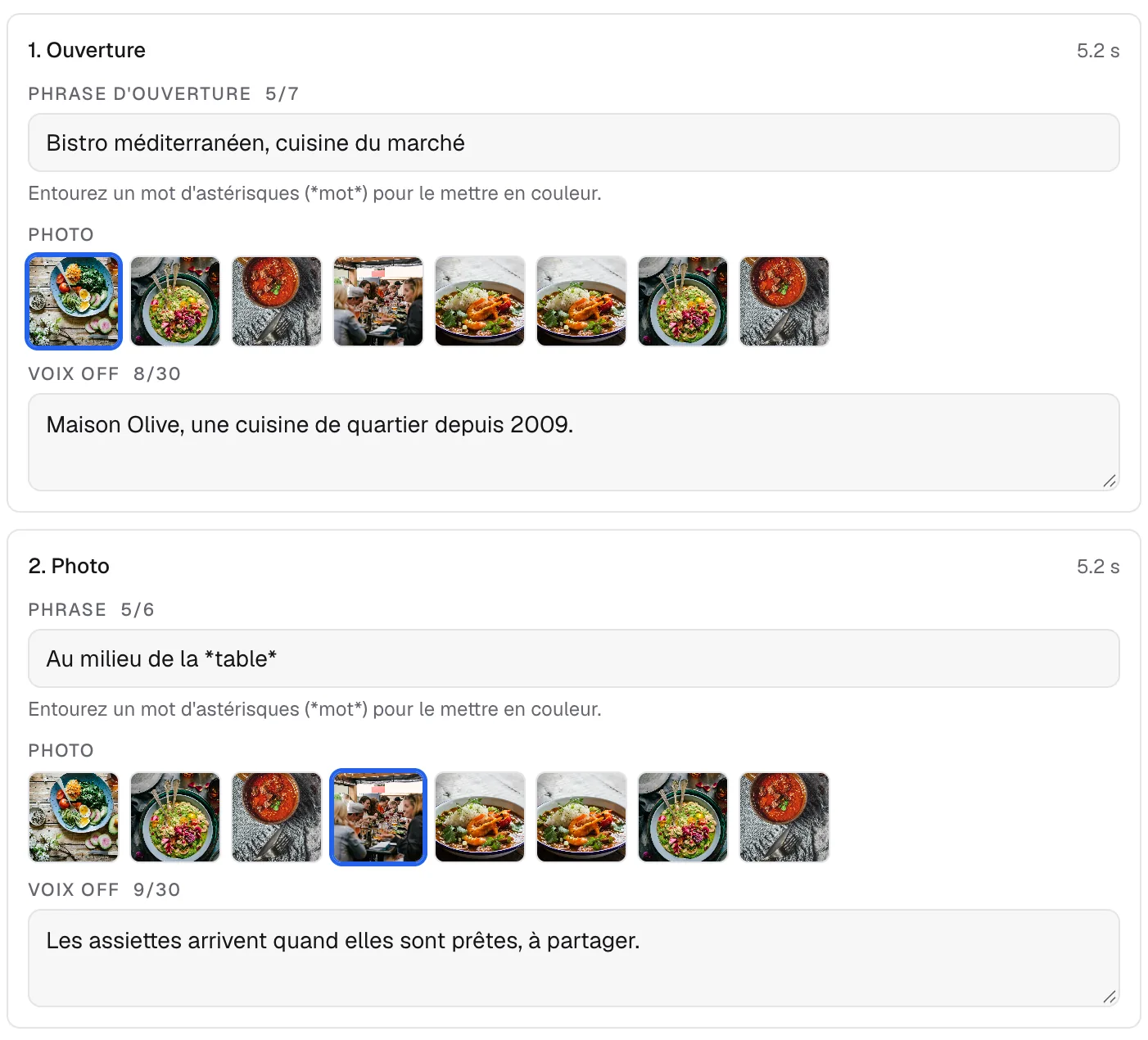
Quand le storyboard est prêt, la pub affiche À relire. Chaque plan a ses textes, son image et, avec une voix off, la phrase qui sera dite.
- Corrigez les textes : chaque phrase doit être vraie pour votre site. Les textes sont écrits par une IA à partir de vos pages.
- Entourez un mot d’astérisques (
*mot*) pour l’afficher dans la couleur de votre marque. - Remplacez une image par une autre prise sur votre site.
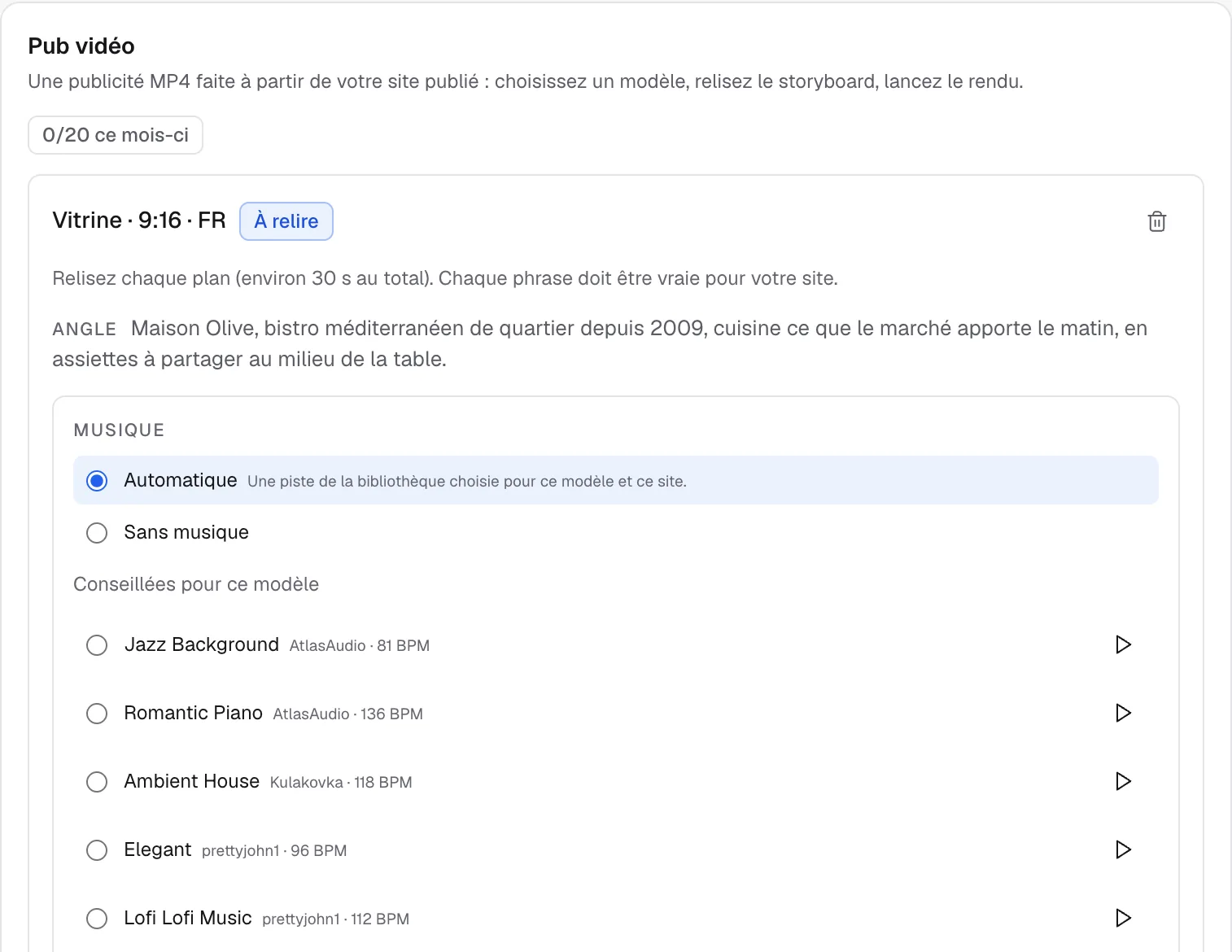
- Choisissez la Musique : Automatique (une piste choisie pour le modèle et votre site), Sans musique, ou une piste de la bibliothèque (écoutez d’abord un extrait). Les pistes sont sous licence Pixabay et créditées dans la vidéo.
- Cliquez sur Enregistrer pour garder vos modifications, puis sur Lancer le rendu quand tout vous convient.
Rendu, téléchargement et partage
Lancer le rendu fabrique la vidéo : une à deux minutes environ. Une barre suit les étapes (voix off, calage sur la musique, images, son). Vous pouvez quitter la page : la pub continue et apparaît dans Vos pubs.
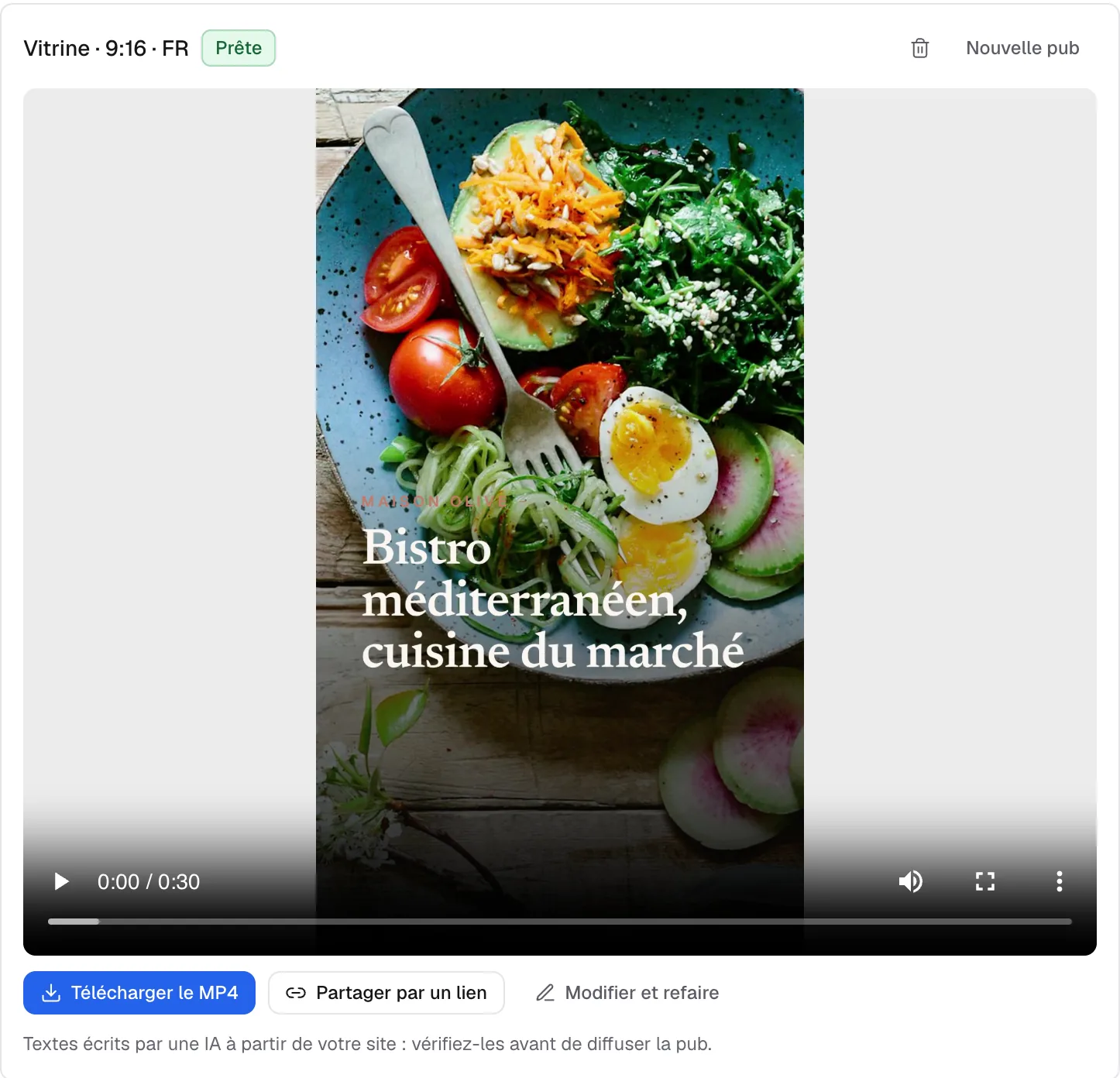
Quand elle est prête :
- regardez-la dans la carte, puis Télécharger le MP4 ;
- Partager par un lien : une page publique avec le lecteur, à envoyer à qui vous voulez ; Arrêter le partage désactive le lien ;
- Modifier et refaire rouvre le storyboard pour changer un texte et relancer le rendu ;
- Supprimer efface la vidéo, son storyboard et son lien de partage.
Voix off
La voix off est facultative. Teaser n’en a jamais : les mots et la musique portent le message. Si la voix de la plateforme est momentanément indisponible, la carte l’indique et la pub est faite avec la musique seule ; si un rendu avec voix échoue pour cette raison, Relancer sans voix le relance, et aucun crédit n’a été débité.
Coût et quota mensuel
- La préparation d’un storyboard est gratuite (jusqu’à 6 par projet et par jour).
- Le rendu coûte les crédits indiqués sur le bouton (120 crédits par défaut). Ils sont débités au lancement et remboursés automatiquement en cas d’échec.
- Chaque offre comprend un nombre de pubs rendues par mois civil, affiché en haut à droite de la carte (par exemple
0/20 ce mois-ci) : par défaut 1 avec Free, 5 avec Starter et 20 avec Pro. Le quota se renouvelle le 1er du mois. Voir Comment fonctionnent les crédits.
Limites
- Une pub à la fois par projet : attendez la fin de la préparation ou du rendu en cours avant d’en lancer une autre.
- La pub n’utilise que ce qui figure sur votre site publié : elle n’invente jamais un prix, une adresse ou une offre. Republiez d’abord si vous venez de modifier le site.
- Regardez toujours la vidéo avant de la diffuser : vous restez responsable de ce qu’elle dit.
FAQ
La préparation dit que mon site n’a pas répondu.
Votre site publié doit être en ligne pendant la préparation. Ouvrez son adresse pour vérifier, puis réessayez.
Puis-je faire la même pub dans un autre format ?
Oui : ouvrez la pub et choisissez un autre format avant le rendu, ou préparez une nouvelle pub avec le même modèle.
Voir aussi
Cette page vous a-t-elle aidé ?
Merci pour votre retour !
Impossible d’envoyer votre avis. Réessayez plus tard.