Code, export et GitHub
Parcourez et modifiez les fichiers de votre projet, téléchargez-le en ZIP, ou poussez son historique vers un dépôt GitHub que vous avez déjà.
Sur cette page
Votre site vous appartient, code compris. La rubrique Code du tableau de bord vous permet de lire chaque fichier, d’y faire une petite correction à la main, de télécharger le projet complet ou de l’envoyer sur GitHub. Ces fonctions sont incluses dans les offres Starter et Pro.
Parcourir les fichiers
- Ouvrez Tableau de bord › Code.
- Dépliez les dossiers dans l’arborescence de gauche, ou tapez un nom dans Rechercher un fichier.
- Cliquez sur un fichier : son contenu s’affiche à droite, avec la coloration du code.
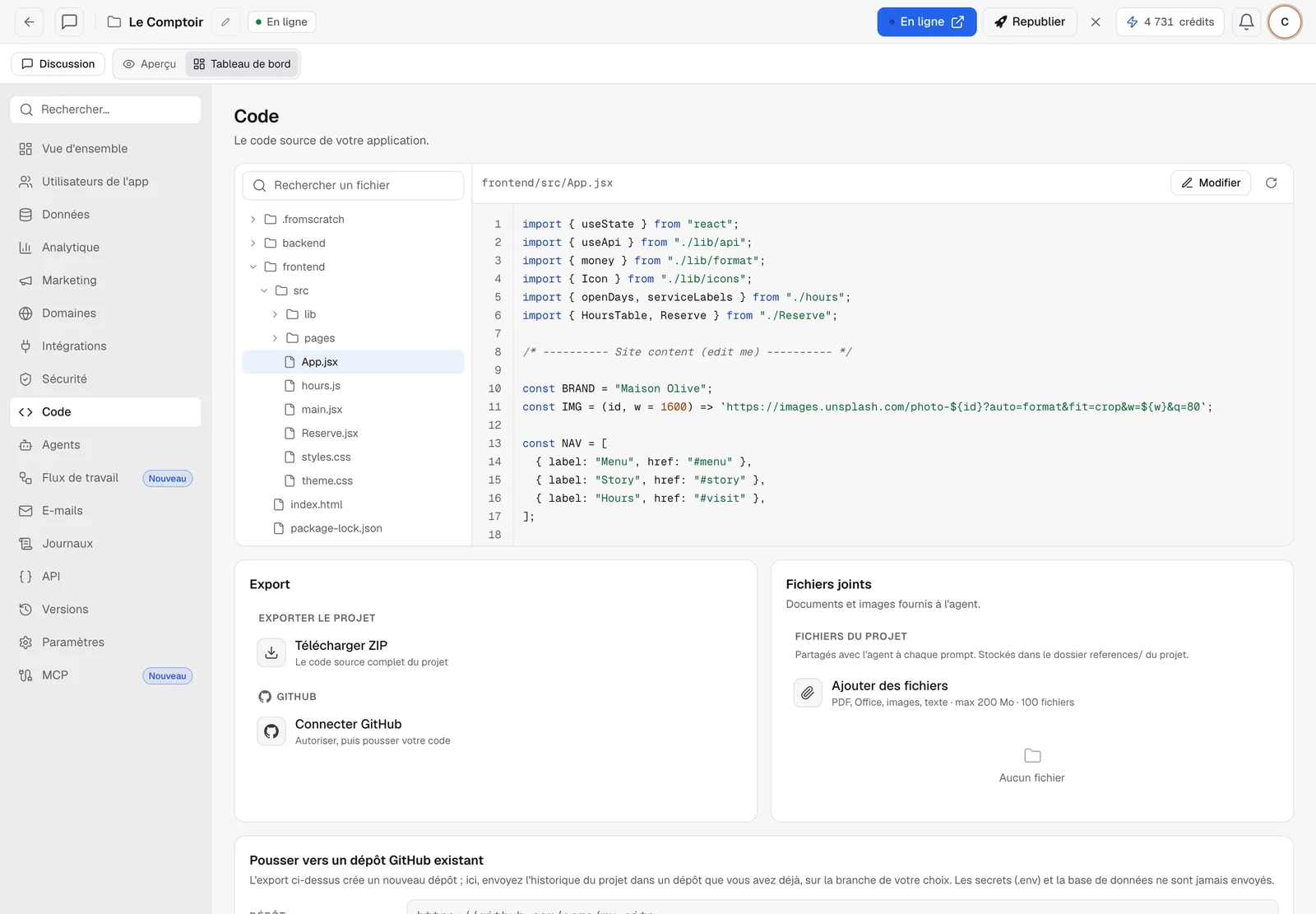
Pour une app React, le site est dans frontend/ (pages dans frontend/src) et l’API dans backend/. Les dossiers techniques (node_modules, caches, base de données) sont masqués, ainsi que les fichiers de plus de 1 Mo. Dans les fichiers .env, les valeurs sont remplacées par des points.
Modifier un fichier à la main
- Ouvrez le fichier, puis cliquez sur Modifier.
- Faites votre changement et enregistrez.
- L’aperçu se met à jour, une version « Édition de code » est créée dans Versions, et l’agent est prévenu pour relire le fichier avant d’y toucher.
Note
l’édition est refusée pendant que l’agent travaille, pour ne pas écraser son travail. Si le fichier a changé entre-temps, un message vous le dit : rechargez-le avec la flèche circulaire avant de recommencer. Les fichiers
.envne sont pas modifiables ici : utilisez Sécurité › Variables d’environnement.
Pour une correction de texte, de couleur ou d’image directement sur la page, la retouche visuelle est souvent plus simple.
Télécharger le projet
Dans la carte Export, Télécharger ZIP récupère le code source complet du projet. Vous pouvez l’ouvrir dans votre éditeur, le confier à un développeur ou l’héberger ailleurs.
Envoyer le code sur GitHub
Deux façons, selon que le dépôt existe ou non.
Créer un nouveau dépôt
Dans Export, cliquez sur Connecter GitHub, autorisez FromScratch sur GitHub, puis poussez : un dépôt neuf est créé dans votre compte avec le code du projet.
Pousser vers un dépôt existant
- Sur GitHub, créez un token d’accès « fine-grained », limité à votre dépôt, avec le droit Contents: Read and write.
- Dans la carte Pousser vers un dépôt GitHub existant, renseignez le Dépôt (
https://github.com/vous/mon-site), le Token d’accès et la Branche (mainpar défaut). - Cliquez sur Enregistrer : FromScratch vérifie que le token peut écrire dans ce dépôt.
- Cliquez sur Pousser : l’historique des versions du projet est envoyé sur la branche choisie.
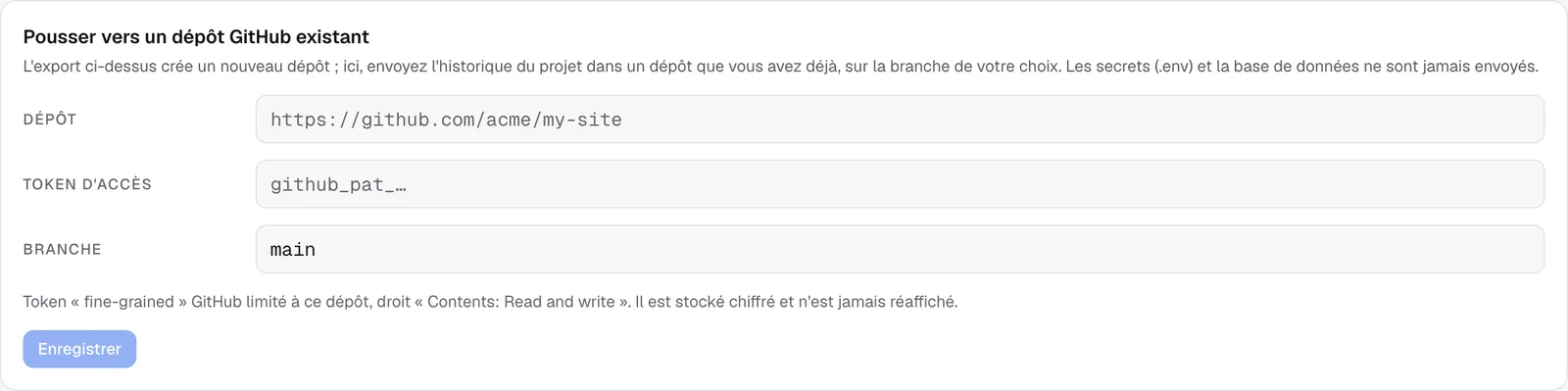
Le token est stocké chiffré et n’est jamais réaffiché. Les secrets (.env) et la base de données ne sont jamais envoyés.
Attention
si la branche contient des commits faits ailleurs, la poussée est refusée plutôt que d’écraser ce travail. Choisissez une autre branche (par exemple
fromscratch) et fusionnez-la sur GitHub.
Les fichiers joints
La carte Fichiers joints liste les documents que vous avez donnés à l’agent (PDF, documents Office, images). Ajouter des fichiers en ajoute : ils sont partagés avec l’agent à chaque message (100 fichiers, 200 Mo au plus).
Questions fréquentes
La rubrique Code est verrouillée.
Le navigateur de code et l’export font partie des offres Starter et Pro. Voir Offres et offre gratuite.
Puis-je modifier le code sur GitHub et le récupérer ?
Pas automatiquement : la poussée va de FromScratch vers GitHub. Pour reprendre un projet modifié ailleurs, importez-le en ZIP depuis l’accueil.
Pour aller plus loin
Cette page vous a-t-elle aidé ?
Merci pour votre retour !
Impossible d’envoyer votre avis. Réessayez plus tard.