Automatisations : tâches planifiées et alertes
Appelez votre app à intervalle régulier, recevez un e-mail si le site tombe ou prévenez un autre service après chaque publication, sans consommer de crédit.
Sur cette page
Une automatisation est une petite tâche que FromScratch exécute pour vous, selon un planning ou quand un événement se produit : appeler une route de votre app chaque nuit, vous envoyer un e-mail si le site ne répond plus, prévenir Zapier après chaque publication. Elle tourne sans agent : aucun crédit consommé, et l’aperçu n’est jamais réveillé.
Créer une automatisation
- Ouvrez Tableau de bord › Flux de travail, carte Automatisations.
- Cliquez sur Nouvelle automatisation (ou sur une suggestion : Appeler mon app toutes les heures, M’avertir si le site tombe, Webhook après chaque publication).
- Choisissez l’Action (voir ci-dessous) et donnez un Nom.
- Choisissez Quand :
- Planning : un moment précis (Toutes les heures, Chaque jour à 8 h, En semaine à 8 h, Le lundi à 9 h, Le 1er du mois, ou votre propre expression cron) ;
- Intervalle : toutes les N minutes ;
- Événement : Après chaque publication ou Quand le site publié tombe.
- Vérifiez les Prochains passages affichés sous le planning, puis cliquez sur Enregistrer. Envoyer maintenant fait un essai immédiat.
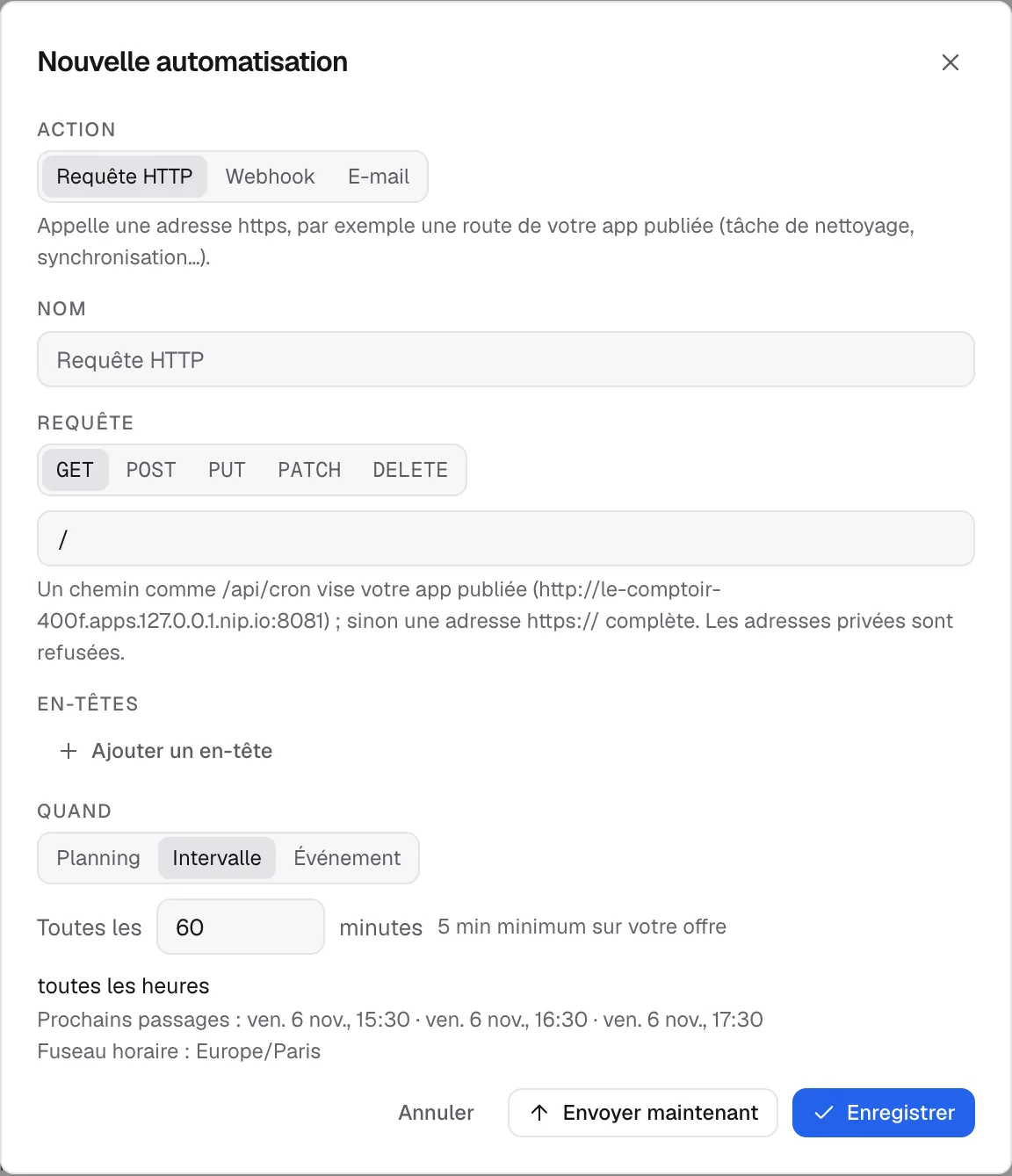
Les horaires suivent votre fuseau horaire, affiché sous le planning.
Les trois actions
| Action | Ce qu’elle fait | Exemple |
|---|---|---|
| Requête HTTP | Appelle une adresse. Un chemin comme /api/cron vise votre app publiée ; sinon une adresse https:// complète |
Purger les réservations passées chaque nuit |
| Webhook | Envoie un POST JSON signé à un autre service |
Prévenir Zapier, Make ou n8n après chaque publication |
| Vous envoie un e-mail (au propriétaire du projet) | « Mon site ne répond plus » |
Pour un e-mail, l’Objet et le Message acceptent des variables : {project}, {url}, {event} et {date}.
Pour un webhook, un Secret de signature est généré à l’enregistrement. Chaque envoi porte l’en-tête X-FromScratch-Signature : votre service peut vérifier que l’appel vient bien de FromScratch. Donnez ce secret au développeur qui reçoit le webhook.
Note
les adresses privées ou internes sont refusées, et une requête vers votre app ne fonctionne qu’une fois le site publié.
Suivre les passages

Chaque ligne indique son planning et son prochain passage. Les boutons à droite :
- Historique : les derniers passages, avec leur statut (réussi, échec, sauté) et un résumé (code de réponse, erreur) ;
- Exécuter : lance la tâche tout de suite ;
- le crayon modifie, la corbeille supprime ;
- l’interrupteur suspend la tâche sans la supprimer.
Limites
- 10 automatisations par projet, agents planifiés compris.
- Intervalle minimum : 15 minutes sur l’offre gratuite, 5 minutes sur les offres payantes.
- L’événement Quand le site publié tombe s’appuie sur la surveillance de la plateforme, qui vérifie le site chaque minute.
Questions fréquentes
Mon automatisation est en échec.
Ouvrez Historique : le résumé donne le code de réponse. Un 404 signifie que la route n’existe pas dans votre app publiée ; demandez à l’agent de la créer, puis republiez.
Puis-je confier une tâche plus complexe à l’IA ?
Oui, avec un agent planifié : il travaille seul selon un planning, mais consomme des crédits. Voir Agents autonomes.
Pour aller plus loin
Cette page vous a-t-elle aidé ?
Merci pour votre retour !
Impossible d’envoyer votre avis. Réessayez plus tard.