Journaux, API de l’app et clés d’accès
Lisez les journaux de l’aperçu et du site publié, consultez les routes de l’API de votre app et créez des clés pour que d’autres services l’appellent.
Sur cette page
Quand quelque chose ne marche pas, les journaux montrent ce que votre app a écrit au démarrage et pendant qu’elle tourne. Et si votre app a une API (une app React avec sa partie serveur), la rubrique API la documente et vous permet de donner des clés d’accès à d’autres outils : Zapier, un CRM, un assistant IA.
Lire les journaux
- Ouvrez Tableau de bord › Journaux.
- Choisissez l’onglet :
- Aperçu — interface : le serveur qui affiche les pages de l’aperçu ;
- Aperçu — API : la partie serveur de l’aperçu (erreurs Python, requêtes) ;
- Site publié : le site en ligne.
- Cochez Actualisation auto pour suivre les nouvelles lignes, ou cliquez sur Actualiser.
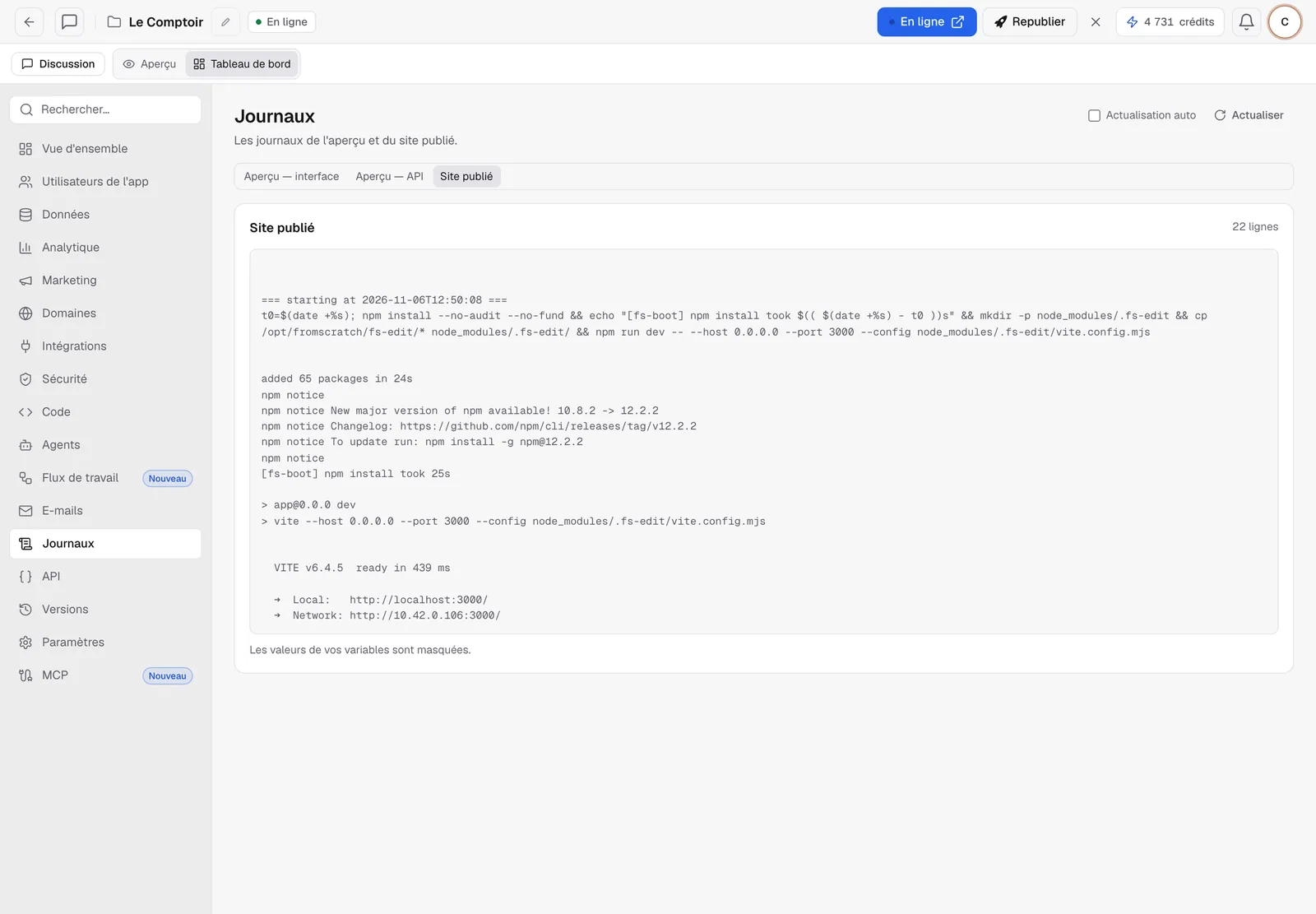
Les valeurs de vos variables sont masquées dans les journaux. Les onglets de l’aperçu ont besoin que l’aperçu soit actif : s’il est en veille, ouvrez-le d’abord.
Astuce
inutile de comprendre chaque ligne. Copiez l’erreur et collez-la dans la discussion : « Voici l’erreur des journaux, peux-tu corriger ? ». Voir aussi Quand ça ne marche pas.
Voir l’API de votre app
La carte API de votre application (rubrique API) liste chaque route de votre app : sa méthode (GET pour lire, POST pour envoyer…), son chemin et sa description. Elle affiche aussi l’Adresse de l’API publiée et un lien Documentation interactive, où l’on peut essayer chaque route.
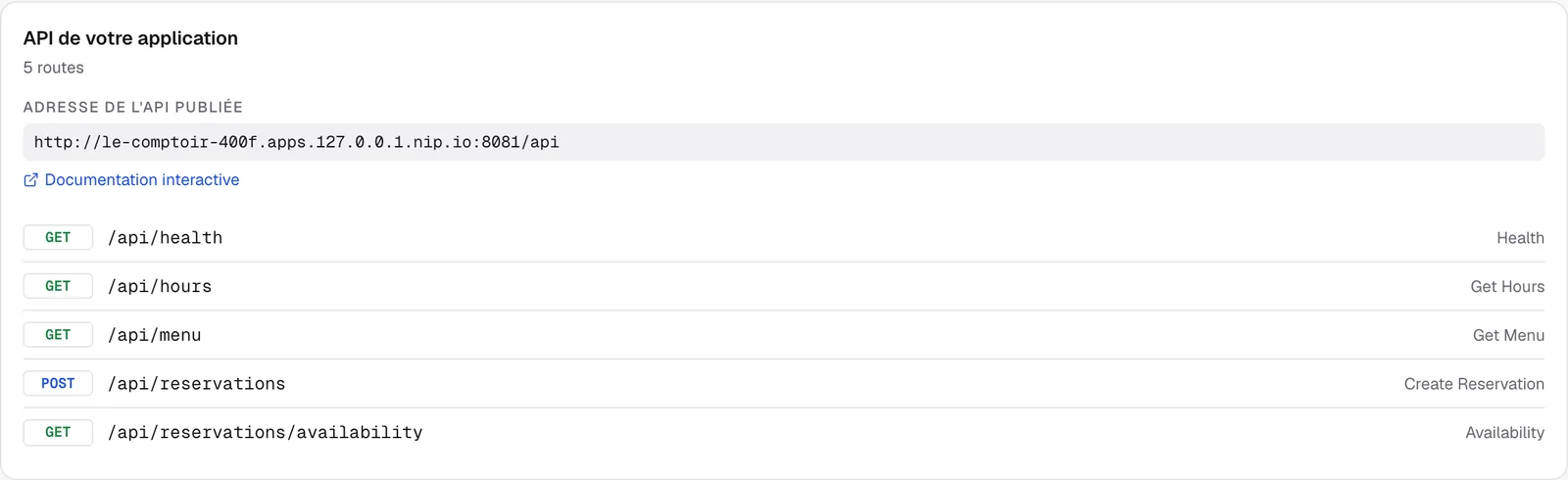
La liste est lue depuis l’aperçu : il doit être actif. Une boutique n’a pas cette carte ; son API est celle de Medusa, gérée depuis son admin.
Créer une clé d’accès
Une clé permet à un autre service d’appeler l’API de votre site publié en votre nom.
- Dans la carte Clés d’API de votre application, donnez un Nom à la clé (par exemple « Zapier »).
- Choisissez les Droits : Lecture (requêtes
GETseulement) ou Lecture et écriture (toutes les méthodes). - Cliquez sur Créer une clé.
- Copiez la clé tout de suite : elle commence par
fsk_et n’est affichée qu’une fois. FromScratch n’en garde qu’une empreinte.
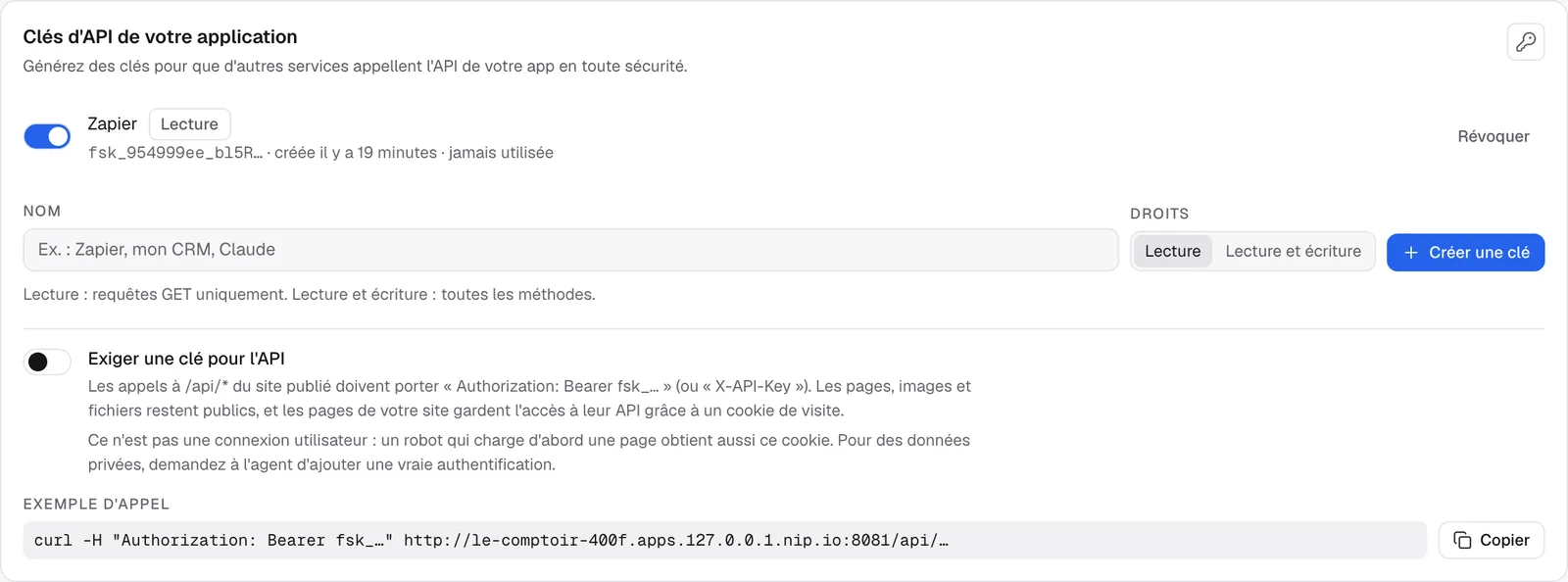
L’interrupteur à gauche d’une clé la suspend ; Révoquer la supprime définitivement. La liste indique quand chaque clé a servi pour la dernière fois. Un projet peut avoir 20 clés au plus.
Exiger une clé pour l’API
Par défaut, l’API de votre site publié est ouverte, comme le site lui-même. Activez Exiger une clé pour l’API pour la réserver aux porteurs d’une clé :
- chaque appel à
/api/…doit porter l’en-têteAuthorization: Bearer fsk_…(ouX-API-Key) ; sinon il est refusé ; - une clé Lecture utilisée pour écrire est refusée ;
- les pages, images et fichiers restent publics, et les pages de votre site continuent d’appeler leur API grâce à un cookie de visite.
L’Exemple d’appel montre la commande à donner à un développeur ; Copier la copie.
Attention
ce n’est pas une connexion utilisateur. Un robot qui charge d’abord une page obtient aussi le cookie de visite. Pour des données vraiment privées (comptes clients, commandes), demandez à l’agent d’ajouter une vraie authentification.
Activer l’option, créer ou révoquer une clé met à jour le site en ligne : il redémarre tout seul en quelques secondes.
Questions fréquentes
La carte API dit qu’elle ne trouve pas de routes.
L’aperçu est peut-être en veille, ou votre projet n’a pas de partie serveur. Ouvrez l’aperçu puis cliquez sur Actualiser.
Puis-je brancher un assistant IA sur mon app ?
Oui : rendez votre API accessible en MCP avec une clé de ce projet. Voir Exposer votre app en MCP.
Pour aller plus loin
Cette page vous a-t-elle aidé ?
Merci pour votre retour !
Impossible d’envoyer votre avis. Réessayez plus tard.