Importer produits Shopify nouvelle boutique : guide
Pour importer les produits Shopify dans une nouvelle boutique : exporter un CSV propre, corriger le fichier, tester un petit lot et vérifier le catalogue.
Sur cette page
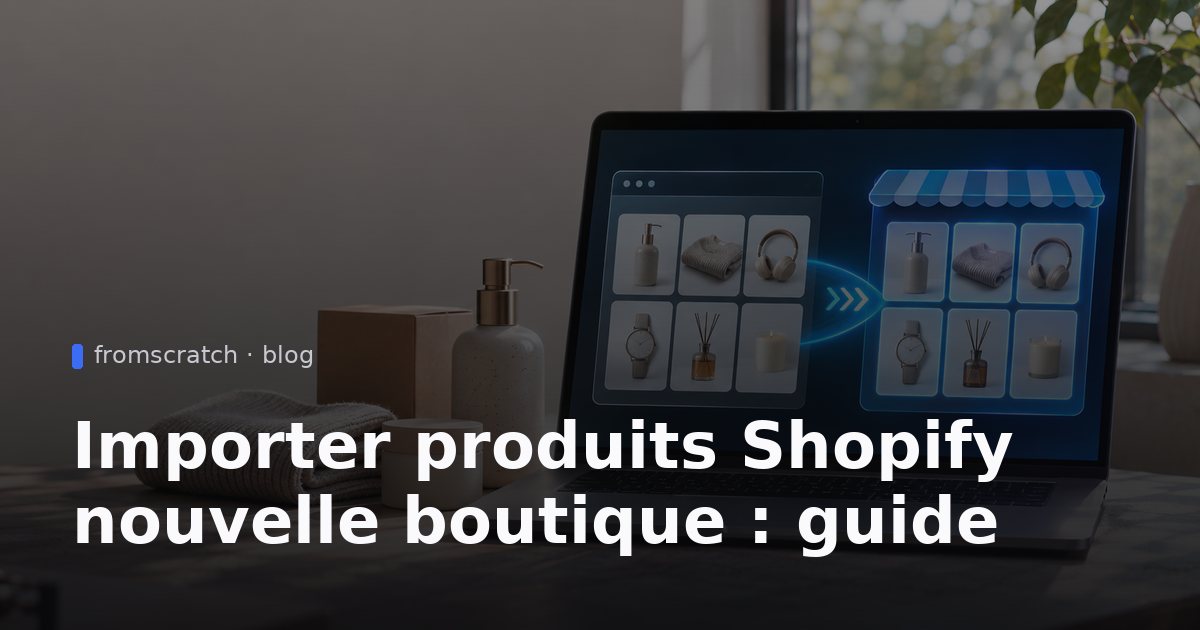
Pour importer les produits Shopify dans une nouvelle boutique, il faut suivre quatre étapes : exporter un fichier de produits propre, corriger les problèmes de mise en forme, importer un petit lot de test, puis vérifier le catalogue avant d'ouvrir la boutique aux clients. Que vous migriez toute votre boutique Shopify ou que vous transfériez vos produits Shopify vers une autre boutique, la méthode reste la même. La plupart des imports ratés viennent du fichier d'export, et non de la nouvelle boutique. C'est pourquoi ce guide s'attarde surtout sur la préparation : ce qu'il faut rassembler, comment nettoyer le fichier, comment importer, quoi vérifier, et comment créer la nouvelle boutique avec FromScratch.
Ce qu'il vous faut avant de commencer
Il vous faut trois choses : un accès à la boutique Shopify d'origine avec la permission d'exporter les produits, un accès à la nouvelle boutique où les produits arriveront, et une liste claire de ce que vous voulez vraiment transférer.
Définissez le périmètre avant l'export. Avez-vous besoin de tous les produits, ou seulement des produits actifs ? Faut-il toutes les collections, ou seulement les catégories que vous vendrez dans la nouvelle boutique ? Les produits de test, les articles arrêtés et les fiches en double sont fréquents dans une boutique Shopify ouverte depuis un moment. Les transférer ne fait que créer du travail de nettoyage plus tard.
Comptez vos produits et repérez où sont vos images
Comptez vos produits et vos variantes avant de commencer. Une boutique de 40 produits avec 200 variantes ne s'importe pas comme une boutique de 40 produits simples. Vérifiez aussi où se trouvent vos images. Les boutiques Shopify hébergent généralement les images produits sur les serveurs de Shopify, et le fichier d'export contient les liens vers ces images. Si vous comptez fermer ou déplacer l'ancienne boutique, téléchargez dès maintenant une copie des images. Rangez-les dans un dossier nommé d'après le SKU ou le handle du produit, pour pouvoir les réattacher si un lien casse.
Étape 1 : exporter vos produits depuis Shopify
Dans l'administration Shopify, ouvrez la page Produits et utilisez l'option d'export. Le centre d'aide de Shopify décrit les étapes actuelles et les options d'export disponibles selon votre offre. Cherchez « exporter des produits » sur help.shopify.com, car les intitulés des menus changent de temps en temps.
Exporter les produits Shopify dans un fichier CSV
Exportez au format CSV, un fichier texte de type tableur que la plupart des outils savent lire. Si vous voulez comprendre la structure de ce format, l'article Wikipédia sur les valeurs séparées par des virgules l'explique (en anglais). Ouvrez le fichier dans un tableur comme Google Sheets ou Excel pour le vérifier.
Un export de produits Shopify compte en général une ligne par variante. Un t-shirt vendu en trois tailles et deux couleurs peut donner six lignes, avec le titre et la description répétés sur chacune, et seules les valeurs d'options qui changent. Repérez ces colonnes (leurs noms restent en anglais dans le fichier) :
- Handle : le nom court du produit, utilisé dans l'URL. Il doit être unique.
- Title : le nom du produit.
- Body (HTML) : la description, souvent avec des balises HTML.
- Vendor et Tags : utiles pour regrouper et filtrer.
- Variant SKU : votre référence de stock interne.
- Variant Price et Variant Compare At Price : prix actuel et prix d'origine.
- Variant Inventory Qty : stock disponible.
- Image Src : le lien vers l'image du produit.
Gardez une copie du fichier d'origine avant de le modifier. Nommez-la avec la date, par exemple shopify-produits-original-2025-06-01.csv. Si l'import tourne mal, vous aurez besoin de cette copie.
Étape 2 : nettoyer le fichier avant l'import
La plupart des problèmes d'import viennent de données techniquement valides mais inadaptées à la nouvelle boutique. Passez ces vérifications dans votre tableur.
Supprimez les produits de test et les doublons. Triez par titre et cherchez « test », « copie », « brouillon » ou les noms répétés. Supprimez chaque ligne que vous ne vendriez pas.
Vérifiez les prix et la devise. Chaque prix doit utiliser le point comme séparateur décimal, sans symbole monétaire. Une valeur comme 12,50 peut être lue comme du texte, et €12.50 peut faire échouer l'import. Assurez-vous que tous les prix sont dans la même devise : des devises mélangées dans un même fichier sont une source d'erreurs fréquente.
Contrôlez que les liens d'images fonctionnent encore. Ouvrez quelques URL d'images dans une fenêtre de navigation privée. Si elles s'affichent sans connexion, la nouvelle boutique pourra généralement les récupérer. Sinon, téléchargez les images et hébergez-les à un endroit accessible à la nouvelle boutique, ou ajoutez-les à la main plus tard.
Complétez les SKU et les handles manquants. Chaque produit a besoin d'un handle unique, et chaque variante d'un SKU unique si vous en utilisez. Des SKU vides peuvent provoquer la fusion ou l'écrasement de produits dans certains outils. Générez des codes simples comme BOUGIE-LAV-100 si nécessaire, et notez ce que vous avez attribué.
Erreurs de mise en forme courantes et comment les corriger
- Caractères cassés comme
éà la place d'une lettre accentuée : enregistrez à nouveau le fichier en CSV UTF-8. - Espaces superflus avant ou après une valeur : utilisez la fonction SPCC (ou TRIM en anglais) tableur.
- Descriptions contenant du HTML brut qui affiche les balises sur la page : supprimez les balises, ou laissez la nouvelle boutique les retirer.
- Stock négatif ou stock saisi comme texte : convertissez la cellule en nombre entier, et mettez 0 quand le stock est inconnu.
- Titres manquants sur les lignes de variantes : Shopify laisse souvent le titre vide à partir de la deuxième variante. Recopiez le titre pour que chaque ligne soit complète.
Étape 3 : importer les produits Shopify dans une nouvelle boutique
Ouvrez l'option d'import dans l'administration ou le créateur de votre nouvelle boutique. Chargez le fichier nettoyé, puis regardez si l'outil vous demande de faire correspondre les colonnes. Cette correspondance indique à l'outil quelle colonne contient le titre, le prix, le stock, et ainsi de suite. Si les noms correspondent, elle peut se faire automatiquement. Sinon, associez les colonnes à la main.
Importer le CSV des produits dans la nouvelle boutique
Ne tentez pas d'importer tout le catalogue dès la première fois. Créez un petit fichier de test avec cinq à dix produits, dont au moins un produit simple, un produit avec variantes et un produit avec plusieurs images. Importez ce fichier en premier.
Après ce test, examinez ce qui est arrivé. Les variantes se sont-elles regroupées sous un seul produit ? Les prix sont-ils dans le bon champ ? Les images s'affichent-elles ? Si le test est concluant, supprimez les produits de test de la nouvelle boutique et lancez l'import complet. Supprimer les éléments de test avant le lancement final garde un catalogue propre.
Étape 4 : vérifier le catalogue importé
La vérification prend plus de temps que l'import, et c'est l'étape que l'on saute le plus souvent. Suivez-la dans un ordre fixe.
- Comparez plusieurs produits avec l'original. Ouvrez au moins dix produits, dont les plus importants, et comparez titres, descriptions, prix et images avec la boutique Shopify, côte à côte.
- Vérifiez les variantes et les options. Confirmez que la taille, la couleur et les autres options apparaissent comme des choix sur la fiche produit, et que chaque combinaison a le bon prix et le bon stock.
- Contrôlez le stock. Choisissez deux produits en stock faible et vérifiez que la nouvelle boutique affiche la même quantité. Décidez dès maintenant si le stock sera mis à jour dans la nouvelle boutique ou dans Shopify après le lancement, pour que les chiffres ne divergent pas.
- Testez le parcours d'achat. Ajoutez un article au panier, modifiez la quantité, puis passez la commande comme le ferait un client. Utilisez une configuration de paiement de test, et non une vraie carte, tant que le parcours n'est pas validé.
- Vérifiez la recherche et les pages de catégories. Cherchez un produit que vous savez présent, puis ouvrez chaque catégorie pour confirmer que les produits y sont bien classés.
Tenez une courte liste écrite de ce que vous avez vérifié et corrigé. Si un problème touche de nombreux produits, corrigez le tableur et réimportez, plutôt que de modifier chaque fiche à la main.
Créez-le avec FromScratch
FromScratch est un créateur d'application par IA. Vous décrivez l'application en langage courant, l'agent la construit avec un front-end React, un back-end Python (FastAPI) et une base de données, et vous voyez un aperçu en direct en quelques minutes. Pour une boutique, cela signifie que vous décrivez le catalogue, la mise en page et les fonctionnalités dans le chat, puis vous affinez. Vous trouverez plus de détails sur la page de présentation des créateurs d'apps IA et dans le guide de choix d'un créateur d'application IA.
FromScratch gère les boutiques en ligne avec catalogue produits, panier et paiement. Vous pouvez importer des produits depuis une boutique Shopify ou WooCommerce existante, sans reconstruire le catalogue à la main. Voici la démarche :
- Préparez votre source. Vérifiez que vous avez accès à la boutique Shopify et que votre liste de produits est à jour. Suivez la checklist des étapes 1 et 2 ci-dessus, et retirez d'abord les produits de test.
- Créez un nouveau projet. Connectez-vous à FromScratch et créez un projet. L'offre gratuite suffit pour commencer à construire et tester.
- Décrivez la boutique dans le chat. Écrivez votre demande dans le chat et laissez l'agent construire la première version.
- Importez vos produits. Utilisez l'option d'import Shopify et suivez les indications. Si vous préférez passer par un fichier, utilisez le CSV nettoyé à l'étape 2.
- Examinez l'aperçu en direct. Ouvrez l'aperçu et passez les contrôles de l'étape 4 : titres, prix, images, variantes et stock.
- Affinez en discutant. Demandez des modifications, comme une nouvelle catégorie ou une barre de recherche, et vérifiez chaque résultat dans l'aperçu.
- Connectez Stripe. Les paiements par carte passent par votre propre compte Stripe. Suivez le guide pour connecter Stripe à une boutique créée avec l'IA avant d'accepter de vraies commandes.
- Publiez. Publiez sur une URL publique ou sur votre propre nom de domaine. Le guide du nom de domaine pour site web IA détaille cette étape.
Voici le prompt pour l'exemple de l'atelier de bougies. Tapez-le tel quel, puis ajustez les détails à votre catalogue :
Crée une boutique en ligne pour mon activité de bougies artisanales. Importe mes produits existants depuis ma boutique Shopify, avec les titres, descriptions, prix, images et quantités en stock. Ajoute des catégories de produits, une barre de recherche, un panier et un paiement par carte passant par mon propre compte Stripe.
Après la première version, vérifiez le catalogue comme décrit à l'étape 4. Demandez des corrections précises, par exemple « regroupe les tailles de bougies sous un seul produit » ou « ajoute un filtre par catégorie pour les bougies parfumées et non parfumées ». Chaque modification est enregistrée, vous pouvez donc revenir à une version antérieure si un changement se passe mal.
FAQ
Puis-je importer des produits sans fichier d'export ?
En général, un fichier ou un import direct depuis la plateforme d'origine est plus simple et plus fiable. Vérifiez quelles méthodes votre nouvelle boutique accepte avant de commencer, car chaque outil les gère différemment. Si vous n'avez que quelques produits, vous pouvez aussi les saisir à la main et vous passer de l'import.
Les comptes clients et l'historique des commandes sont-ils transférés ?
L'import de produits ne couvre ni les comptes clients ni les commandes. Prévoyez ce transfert à part, et décidez si vous devez conserver les anciennes commandes pour les retours, la comptabilité ou le service client. Gardez votre compte Shopify actif tant que ce plan n'est pas en place.
Combien de temps dure un import ?
Cela dépend de la taille du catalogue et du nombre d'images, donc aucune durée fixe ne peut être annoncée. Commencez par un lot de test de cinq à dix produits. Si tout se passe bien, l'import complet est en général la partie la moins risquée.
Peut-on annuler un import raté ?
Oui, à condition d'avoir gardé l'export d'origine. Supprimez de la nouvelle boutique les produits issus de l'import raté, corrigez le tableur, puis relancez l'import. C'est pour cela que la sauvegarde de l'étape 1 est importante.