Connecter Stripe à une boutique en ligne : le guide
Connecter Stripe à une boutique en ligne créée avec une IA : clés API, mode test et premier achat, étape par étape.
Sur cette page
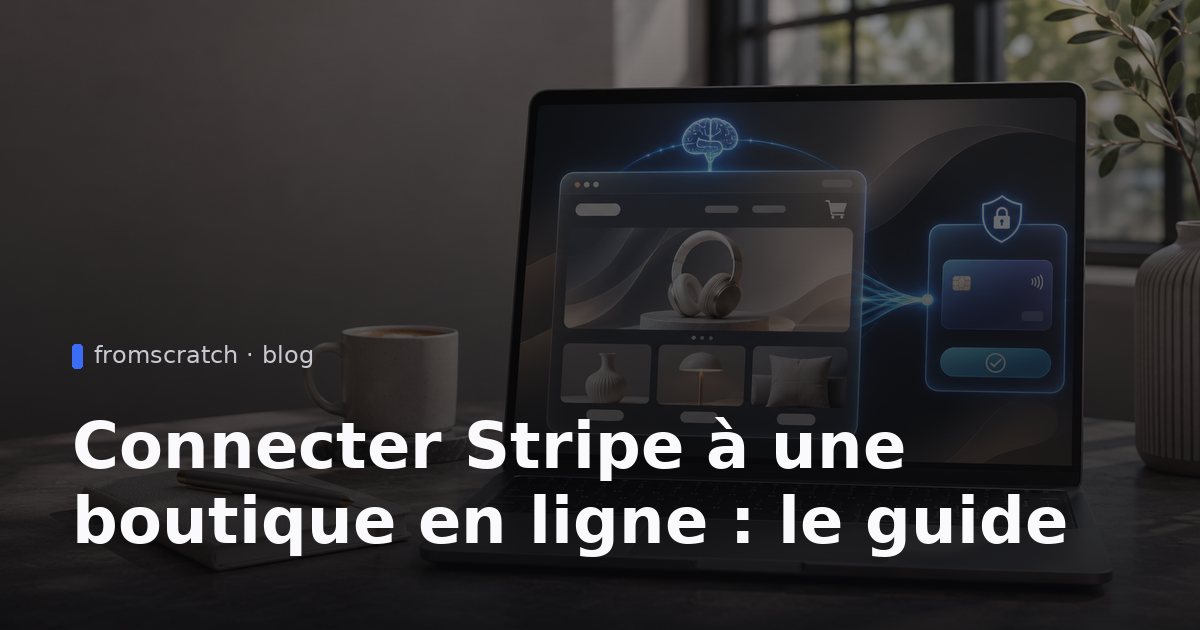
Pour connecter Stripe à une boutique en ligne créée avec une IA, il faut faire deux choses : créer et configurer votre compte Stripe avec ses clés, puis décrire le parcours de paiement au créateur d'application pour qu'il relie la caisse à ce compte. Ce guide couvre les deux volets, en commençant par le mode test, qui permet de simuler des achats avant qu'un seul euro ne circule. Les étapes valent aussi bien pour une boutique de produits simple que pour une boutique qui importe son catalogue depuis une autre plateforme.
Ce qu'il faut avant de connecter Stripe à une boutique en ligne
Rassemblez ces éléments avant de commencer, pour ne pas vous arrêter en plein milieu :
- Un compte Stripe au nom de l'entreprise qui va recevoir l'argent. Utilisez les informations légales de la société et un compte bancaire à son nom. Les versements partent sur ce compte : un compte personnel utilisé pour des ventes professionnelles pose vite des problèmes.
- Une boutique avec des produits, des prix et un panier. Vous pouvez les décrire dans le chat du créateur, ou les importer depuis une boutique Shopify ou WooCommerce existante.
- La liste des pays et des devises dans lesquels vous vendez. Tranchez dès maintenant. Cela détermine les moyens de paiement proposés et la façon dont vos prix s'affichent.
- Une idée claire du circuit de l'argent. Les paiements passent par le compte Stripe du vendeur, et non par un compte commun appartenant au créateur d'application. Vous êtes le marchand pour vos ventes, et Stripe conserve vos fonds jusqu'à ce qu'ils vous soient versés.
Si vous débutez, le guide sur les créateurs d'application IA explique ce que fait le créateur à votre place et ce qui reste de votre responsabilité.
Étape 1 : configurer Stripe en mode test
Stripe utilise des clés API pour permettre à votre boutique de dialoguer avec votre compte. Commencez par le mode test pour toutes les parties de la configuration.
- Connectez-vous au tableau de bord Stripe.
- Passez en mode test avant de copier la moindre clé. Le mode test utilise des clés et des données séparées : rien de ce que vous faites ne débite une vraie carte.
- Repérez la clé publiable et la clé secrète dans la section développeurs du tableau de bord. La documentation de Stripe sur les clés API explique où les trouver et en quoi elles diffèrent.
Clés API Stripe : où les trouver et quelle clé utiliser
Les deux clés n'ont pas le même rôle :
| Clé | Ce qu'elle fait | Où elle peut apparaître |
|---|---|---|
| Clé publiable | Identifie votre compte dans le navigateur pour que Stripe puisse collecter les données de carte | Peut figurer dans le code visible et sur les pages publiques |
| Clé secrète | Permet à votre back-end de créer des paiements et de lire les données du compte | Doit rester privée : côté serveur uniquement |
C'est la clé secrète qu'il faut protéger. Quiconque la détient peut agir sur votre compte Stripe. Ne la collez jamais sur une page publique, dans un document partagé, dans une capture d'écran ou dans un chat que d'autres peuvent lire. Traitez-la comme le mot de passe de votre banque.
Ce point compte encore plus quand on construit sans coder, puisqu'on ne voit pas le code qui gère la clé. Demandez au créateur de stocker la clé secrète sur le serveur, et vérifiez que les pages publiques de votre boutique ne l'affichent nulle part. Les conseils juridiques et de sécurité sur le vibe coding montrent comment formuler vos demandes sans exposer d'informations sensibles.
Pourquoi le mode test passe en premier
Le mode test vous donne une copie complète du parcours de paiement, sans argent réel. Vous pouvez :
- réaliser un achat du début à la fin,
- déclencher un refus de carte,
- vérifier que les commandes apparaissent bien dans vos registres,
- corriger les problèmes sans rembourser de client.
La documentation de test de Stripe répertorie les numéros de carte de test pour les paiements réussis, les refus et d'autres cas. Utilisez uniquement ces numéros pendant la mise au point. Sauter le mode test est la première cause de mise en ligne d'une caisse défaillante.
Étape 2 : indiquer au créateur ce que doivent faire les paiements
Le créateur a besoin d'une description en langage courant de la boutique et du comportement de paiement souhaité. Décrivez le parcours complet du client, pas seulement le bouton.
Couvrez ces étapes :
- Fiche produit. Nom, description, prix, image et bouton d'ajout au panier.
- Panier. Quantités, totaux par ligne et possibilité de retirer un article.
- Paiement. Coordonnées du client et paiement par carte via votre propre compte Stripe.
- Confirmation. Une page affichée après le paiement, avec le numéro de commande et un récapitulatif.
Précisez aussi quel compte reçoit l'argent. Demandez un paiement par carte « via le compte Stripe du marchand », pour que le créateur ne suppose pas l'existence d'un compte partagé.
Exemple de prompt pour une boutique de produits simple
Voici un prompt que vous pouvez adapter. Remplacez les détails par ceux de vos produits :
Crée une fiche produit pour trois bougies parfumées, avec pour chacune un nom, une description, un prix et une photo. Ajoute un panier où le client peut modifier les quantités et retirer des articles. À la caisse, demande le nom, l'e-mail et l'adresse de livraison, puis encaisse le paiement par carte via mon propre compte Stripe. Commence en mode test et utilise un emplacement réservé pour la clé secrète Stripe. Affiche une page de confirmation avec le numéro de commande après chaque paiement réussi.
Une fois le prompt envoyé, le créateur génère les pages et les relie entre elles. S'il manque quelque chose, poursuivez dans le même chat avec une demande précise, par exemple « Ajoute un champ pour un message cadeau à la caisse » ou « Affiche le total frais de port compris avant l'étape de paiement ».
Vérifier la modification dans l'aperçu
La plupart des créateurs d'application IA affichent le résultat dans un aperçu en direct, en quelques minutes. Contrôlez-le avant de passer à la suite :
- Parcourez dans l'ordre la fiche produit, le panier, la caisse et la page de confirmation.
- Essayez de modifier les quantités et de retirer un article.
- Vérifiez que les prix et les totaux correspondent à ce que vous avez décrit.
- Assurez-vous qu'aucune page n'affiche votre clé secrète.
Si quelque chose ne va pas, décrivez le problème avec précision. « Le total ne prend pas en compte la deuxième bougie » est plus utile que « la caisse ne marche pas ». Chaque modification est enregistrée comme une version : vous pouvez revenir en arrière si une correction empire les choses.
Étape 3 : tester un achat complet
Faites le test de bout en bout au moins une fois avant de considérer la boutique comme prête. Un test qui vérifie seulement la fiche produit ne prouve pas grand-chose.
- Ouvrez l'aperçu et choisissez un produit.
- Ajoutez-le au panier, modifiez la quantité et ouvrez la caisse.
- Saisissez des coordonnées de client fictives.
- Payez avec un numéro de carte de test Stripe issu de la documentation de test. Une carte de succès courante est
4242 4242 4242 4242, avec n'importe quelle date d'expiration future et n'importe quel code à trois chiffres. - Vérifiez que vous arrivez sur la page de confirmation avec le bon numéro de commande et le bon total.
Tester un paiement refusé
Un achat réussi ne suffit pas. Stripe fournit des numéros de test qui simulent des refus, et il faut en utiliser un pour vérifier que la boutique gère correctement l'échec. Essayez une carte de test refusée et contrôlez trois points :
- Le client voit un message clair, et non une page blanche ou un code d'erreur.
- Aucune page de confirmation n'apparaît, et aucune commande n'est marquée comme payée.
- Le client peut essayer une autre carte sans recommencer son panier.
Si un refus casse le parcours, expliquez au créateur ce qui s'est passé, en termes simples, et demandez-lui de corriger ce chemin précis.
Vérifier que les commandes sont bien enregistrées
Après chaque achat de test, contrôlez deux endroits :
- Les registres de votre boutique. La commande doit apparaître avec les bons articles, les bonnes quantités, le bon total et les bonnes coordonnées.
- Le tableau de bord de test Stripe. Le paiement doit y figurer, en mode test, avec le montant correspondant.
Si la commande apparaît dans la boutique mais pas dans Stripe, c'est que les clés ou l'étape de paiement sont erronées. Si elle apparaît dans Stripe mais pas dans la boutique, c'est l'étape d'enregistrement de la commande qu'il faut corriger. Dans les deux cas, signalez l'écart au créateur avec le numéro de commande et le montant.
Enregistrez une version avant chaque grosse modification pendant les tests. Si une correction casse la caisse, restaurez la version précédente et recommencez avec une demande plus petite.
Étape 4 : passer en production en toute sécurité
Ne passez en mode réel qu'une fois les achats de test fiables, y compris le cas du refus.
Passer des clés de test aux clés réelles
Quand vous êtes prêt à encaisser de vrais paiements :
- Dans Stripe, terminez les vérifications d'identité et bancaires demandées par le compte. Stripe exige ces informations avant de verser quoi que ce soit, et les exigences dépendent de votre pays et de votre statut juridique.
- Passez le tableau de bord en mode réel et copiez les clés publiable et secrète de production.
- Donnez les clés réelles au créateur à l'endroit où il les demande, et confirmez dans le chat que la boutique utilise désormais le mode réel.
- Réalisez un petit achat réel avec votre propre carte. Vérifiez que la commande et le paiement Stripe apparaissent tous deux, puis remboursez-vous depuis le tableau de bord Stripe.
L'étape du remboursement compte. Elle prouve que le circuit de l'argent fonctionne de bout en bout, sans laisser de vraie vente dans vos registres.
Ensuite, publiez la boutique sur une URL publique, ou sur votre propre nom de domaine, une fois la caisse opérationnelle en mode réel. Le guide pour créer une application de zéro sans code détaille les étapes de publication.
Erreurs fréquentes avant le lancement
- Clés réelles en mode test, ou l'inverse. Vérifiez l'indicateur de mode dans Stripe avant de coller une clé, puis contrôlez le comportement de la boutique après le changement.
- Clé secrète sur une page publique. Après la mise en ligne, recherchez les premiers caractères de la clé dans les pages de votre boutique.
- Pas de page de confirmation. Les clients qui ne voient pas de confirmation paient souvent deux fois. Vérifiez que la page de succès apparaît après chaque paiement réussi.
- Refus non testé. Une caisse qui ne fonctionne qu'avec des cartes acceptées frustrera les vrais clients.
- Informations professionnelles manquantes. Une vérification Stripe incomplète peut retarder les versements : terminez-la avant le jour du lancement.
Créez-le avec FromScratch
FromScratch crée des boutiques à partir d'une description en langage courant. Vous décrivez les produits, le panier et la caisse dans le chat, et le créateur génère un front-end React, un back-end Python (FastAPI) et une base de données. Les paiements par carte passent par votre propre compte Stripe.
Suivez ces étapes :
- Commencez par un seul prompt. Décrivez les produits, le panier, la caisse et la page de confirmation dans un même message. Précisez que les paiements doivent passer par votre compte Stripe et démarrer en mode test.
- Importez un catalogue existant si vous en avez un. Si vos produits sont déjà sur Shopify ou WooCommerce, importez-les plutôt que de tout ressaisir.
- Vérifiez l'aperçu en direct. Faites un achat de test complet avec une carte de test Stripe, puis essayez une carte refusée.
- Affinez dans le chat. Demandez les modifications précises une par une, par exemple un champ de livraison ou un autre message de confirmation.
- Restaurez une version si besoin. Chaque modification est enregistrée : vous pouvez revenir à une version antérieure si un changement casse la caisse.
- Passez aux clés réelles et publiez. Remplacez les clés de test par les clés réelles, réalisez un petit achat réel, puis publiez sur une URL publique ou sur votre propre nom de domaine.
Utilisez ce prompt pour démarrer :
Crée une boutique en ligne avec un catalogue de produits, des fiches produit, un panier et une caisse. Encaisse les paiements par carte via mon propre compte Stripe, en commençant par le mode test, et ajoute une page de confirmation après chaque commande. Indique-moi où coller mes clés Stripe de test avant la mise en production.
Demandez au créateur où coller les clés dans la configuration de votre boutique, et ne collez jamais la clé secrète dans un espace public. Pour comparer les formules avant de commencer, consultez les tarifs. Pour toute question sur votre configuration, contactez le support.
FAQ
Faut-il savoir coder pour connecter Stripe ?
Non. Vous décrivez le parcours de paiement en langage courant, et le créateur gère la connexion. Il faut tout de même manipuler vos clés avec précaution : gardez la clé secrète privée et ne la collez jamais dans une page publique ou un chat partagé.
Peut-on utiliser le mode test et le mode réel dans la même boutique ?
Vous utilisez les clés de test pendant la conception et les tests, puis vous passez aux clés réelles au lancement. Ne laissez pas de vrais clients payer avec des clés de test, et ne mettez pas de clés réelles dans une boutique que vous êtes encore en train de tester. Vérifiez l'indicateur de mode dans Stripe à chaque changement.
Que faire si un paiement échoue pendant les tests ?
Consultez le statut du paiement et le message d'erreur dans le tableau de bord de test Stripe. Recommencez ensuite avec une autre carte de test Stripe, par exemple une carte qui réussit, pour confirmer que le parcours fonctionne. Si l'échec se produit dans votre boutique et non dans Stripe, décrivez au créateur l'étape exacte et le résultat obtenu pour qu'il corrige ce chemin.
Ma boutique créée avec une IA a-t-elle besoin de son propre compte Stripe ?
Oui. L'entreprise qui vend les produits doit être titulaire du compte Stripe, afin que les versements aillent directement sur son compte bancaire. Un compte partagé appartenant à quelqu'un d'autre ajoute des risques et complique les remboursements et la comptabilité.