Transformer un tableur en application web : le guide
Transformer un tableur en application web : préparation des données, rôles, publication et erreurs à éviter, étape par étape.
Sur cette page
- Quand transformer un tableur en application web
- Étape 1 : préparer le tableur comme modèle de données
- Étape 2 : définir ce que chaque utilisateur peut faire
- Étape 3 : décrire l'application et construire la première version
- Étape 4 : affiner par la conversation et tester avec de vraies données
- Étape 5 : publier et partager l'application, avec connexion
- Créez-le avec FromScratch
- FAQ
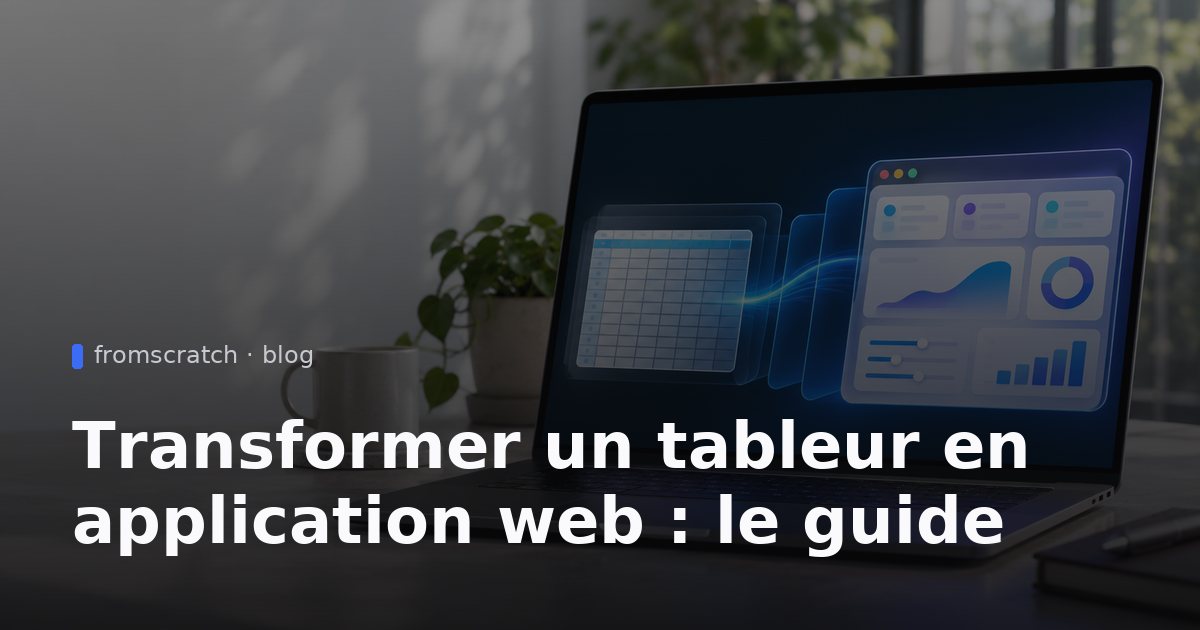
Apprendre à transformer un tableur en application web part souvent d'un problème simple : le fichier fonctionne très bien pour vous, mais il se dégrade dès que d'autres personnes doivent s'en servir. Une application web leur donne un formulaire, une barre de recherche et un espace de connexion, au lieu d'un fichier partagé qu'on peut écraser par erreur. Ce guide suit les étapes dans l'ordre, de la préparation des données à la publication, et précise quand un tableur reste le meilleur outil.
Quand transformer un tableur en application web
Un tableur est un très bon outil, jusqu'au moment où on lui demande de faire un travail pour lequel il n'a pas été conçu. Voici les signes qui doivent vous alerter :
- Trop de personnes qui modifient le fichier. Trois personnes ou plus changent le même fichier, et vous retrouvez sans cesse des versions contradictoires.
- Des formulaires greffés dessus. Un Google Form alimente une feuille, et une seconde feuille sert à nettoyer la première.
- Des demandes d'accès sur mobile. Les équipes de terrain ou les clients veulent ajouter ou consulter une fiche depuis leur téléphone, or une grille de tableur se lit mal sur un petit écran.
- Des problèmes de droits. Vous voulez qu'un commercial voie les prospects sans voir la colonne des marges, et les options de partage ne le permettent pas.
- Un manque de contrôle des saisies. Les dates sont écrites en texte, les statuts s'orthographient de quatre façons différentes, et personne ne peut rendre un champ obligatoire.
Une simple feuille partagée reste pourtant le bon choix dans certains cas. Si vous êtes la seule personne à modifier les données, qu'elles ne sortent jamais de votre équipe et que vous n'avez besoin ni de contrôles ni de rôles, gardez le tableur. Passer à une application ajoute une couche qu'il faudra entretenir.
Une application web apporte ce qu'un tableur fait mal : des formulaires avec contrôle des saisies, des rôles (lecteur, éditeur, administrateur), une recherche et des filtres pensés pour la façon dont les gens utilisent les données, et un lien public ou privé derrière une connexion.
Étape 1 : préparer le tableur comme modèle de données
Avant de décrire quoi que ce soit à un créateur d'application, nettoyez la feuille. Les colonnes deviennent les champs de votre application : des colonnes désordonnées donneront une application désordonnée.
- Utilisez une seule ligne d'en-têtes. Mettez des noms de colonnes clairs et courts en ligne 1, par exemple
Société,E-mail du contact,Étape,Prochaine relance,Montant. - Une fiche par ligne. Si une cellule contient plusieurs éléments séparés par des virgules, répartissez-les dans des lignes ou des colonnes distinctes.
- Supprimez les cellules fusionnées. Elles cassent le tri, le filtre et l'import. Séparez-les et recopiez la valeur dans chaque ligne.
- Corrigez les types de données mélangés. Une colonne qui contient
120,120 €,environ 120età voirne peut pas être contrôlée. Gardez un seul type par colonne. - Sortez les notes dans leur propre colonne. Une colonne de commentaires libres reste utile, mais elle ne doit pas masquer des données structurées comme les dates ou les montants.
- Définissez le type de chaque colonne. Indiquez s'il s'agit d'un texte, d'un nombre, d'une date, d'un statut (liste déroulante fermée) ou d'un fichier. Les colonnes de statut doivent avoir une liste courte et fixe de valeurs, comme
Nouveau,Contacté,Gagné,Perdu.
Enregistrez ensuite le fichier dans un format que vous pourrez joindre : .xlsx pour Excel, un lien ou un fichier Google Sheets, ou un export CSV. Le CSV est le format le plus portable, mais Excel et Google Sheets conservent la mise en forme et plusieurs onglets si vous en avez besoin. Pour convertir Excel en application web, partez du fichier le plus propre possible : c'est là que le travail est le plus payant.
Voici un exemple avant/après pour une petite équipe commerciale :
| Avant (désordonné) | Après (prêt pour une application) |
|---|---|
Nom / société = « Acme, Julie Martin » |
Société = Acme, Contact = Julie Martin |
Montant = « environ 5 k » |
Montant = 5000 (nombre) |
Statut = « chaud », « Chaud ! », « tiède ? » |
Étape = liste : Nouveau, Contacté, Gagné, Perdu |
Relance = « mardi prochain » |
Prochaine relance = 10/03/2026 (date) |
Étape 2 : définir ce que chaque utilisateur peut faire
Avant de construire, notez qui utilise les données et ce qu'il doit faire avec. Restez bref.
Listez les rôles. La plupart des petites applications en ont besoin de trois :
- Lecteur : consulte et recherche les fiches, sans rien modifier.
- Éditeur : ajoute et modifie des fiches.
- Administrateur : a tous les droits, y compris la gestion des accès.
Définissez les actions principales. Pour une application issue d'un tableur, ces actions suffisent en général :
- Ajouter une ligne (créer une fiche via un formulaire)
- Modifier une ligne
- Rechercher dans l'ensemble des fiches
- Filtrer par colonne, par exemple par statut
- Exporter les résultats
Décidez ce qui demande une connexion et ce qui peut être public. Un catalogue de produits ou un planning d'événements public peut être ouvert à quiconque possède le lien. Les fiches clients, les tarifs et les notes internes doivent rester derrière une connexion. Dans le doute, exigez la connexion : vous pourrez toujours ouvrir l'accès plus tard.
Cette étape prend dix minutes et vous évite de tout reconstruire après la première relecture.
Étape 3 : décrire l'application et construire la première version
Une fois les données propres et les rôles clairs, vous pouvez construire. Avec FromScratch, vous joignez le fichier pour que l'application utilise votre contenu réel, puis vous décrivez l'application en langage courant dans le chat. Le créateur génère une interface React, un back-end Python (FastAPI) et une base de données, et vous voyez un aperçu en direct en quelques minutes.
Pour une bonne première version, nommez dans votre demande les colonnes et les actions. Une consigne vague donne une application générique ; une consigne précise donne une application qui correspond à votre feuille.
Exemple de consigne pour un suivi de prospects issu d'un tableur
Crée un suivi de prospects à partir du tableur joint. Utilise chaque colonne comme champ : Société, Contact, E-mail, Montant (nombre), Étape (liste : Nouveau, Contacté, Gagné, Perdu) et Prochaine relance (date). Affiche les fiches dans un tableau, une ligne par prospect. Ajoute un formulaire pour créer et modifier un prospect. Permets à chaque membre de l'équipe de filtrer par Étape.
Ce qu'il faut vérifier dans le premier aperçu
Ouvrez l'aperçu en direct et passez cette liste avant de demander autre chose :
- Nombre de lignes. Le nombre de fiches correspond-il à celui du tableur ?
- Correspondance des colonnes. Chaque en-tête est-il présent comme champ, avec le bon type ?
- Dates et nombres. Les dates s'affichent-elles comme des dates, et les totaux sont-ils justes ?
- Valeurs des listes. Les options de statut correspondent-elles exactement à votre liste, sans variantes comme « chaud » ?
- Cellules vides. Les valeurs vides sont-elles gérées, ou affichent-elles « undefined » ?
Si quelque chose ne va pas, ne le corrigez pas à la main dans l'aperçu. Décrivez le problème dans le chat, par exemple « la colonne Montant affiche du texte, transforme-la en nombre », et laissez le créateur corriger le champ.
Étape 4 : affiner par la conversation et tester avec de vraies données
Faites les modifications une par une. Chaque demande est plus simple à vérifier, et si quelque chose casse, vous savez quelle modification en est la cause. Exemples de demandes efficaces :
- « Ajoute une barre de recherche sur Société et Contact. »
- « Exige une connexion pour que seuls les membres de l'équipe voient les données. »
- « Masque la colonne Montant pour les lecteurs. »
- « Trie le tableau par Prochaine relance, la plus proche en premier. »
Après chaque modification, vérifiez l'aperçu. Testez ensuite avec une copie de vraies fiches, pas avec trois lignes inventées. Les vraies données révèlent les cas limites : un nom de société avec une esperluette, un prospect sans e-mail, une date saisie dans un autre format.
Utilisez les versions enregistrées. Chaque modification est sauvegardée : si une demande casse le tableau ou masque la mauvaise colonne, vous pouvez restaurer une version antérieure au lieu de tout recommencer.
Si le fichier est volumineux, importez par lots. Commencez par 50 à 100 lignes, vérifiez-les, puis ajoutez le reste. Les problèmes sont ainsi plus faciles à repérer.
Étape 5 : publier et partager l'application, avec connexion
Quand l'application fonctionne avec vos vraies fiches, publiez-la. Vous pouvez la rendre accessible via un lien public, ou la garder privée derrière une connexion. Pour un outil d'équipe, le privé est en général le bon choix. Pour une application destinée aux clients, vous voudrez peut-être une page publique, avec connexion uniquement pour les données de compte.
Si des clients doivent l'utiliser, reliez un nom de domaine personnalisé pour que le lien reflète votre marque. Partagez ensuite le lien avec un court mode d'emploi pour les utilisateurs. Trois ou quatre phrases suffisent : à quoi sert l'application, comment se connecter, quels champs sont obligatoires et à qui signaler un problème.
Gardez le tableur d'origine comme sauvegarde pendant quelque temps après le lancement. Une fois que l'équipe fait confiance à l'application, vous pouvez arrêter de mettre à jour l'ancien fichier.
Créez-le avec FromScratch
Voici comment créer une application à partir d'un tableur avec FromScratch, étape par étape :
- Nettoyez votre fichier. Appliquez la liste de contrôle de l'étape 1 : une seule ligne d'en-têtes, pas de cellules fusionnées, un seul type par colonne.
- Ouvrez un nouveau projet sur FromScratch et joignez votre tableur. L'application utilise votre contenu réel.
- Saisissez la consigne ci-dessous dans le chat. Adaptez les noms de colonnes si ceux de votre fichier diffèrent.
- Vérifiez l'aperçu en direct, qui apparaît en quelques minutes. Contrôlez le nombre de lignes, la correspondance des colonnes, les dates et les valeurs des listes.
- Affinez une modification à la fois. Demandez séparément la recherche, les filtres, les rôles ou le tri, et testez après chacun.
- Publiez sur une URL publique, ou gardez l'application privée derrière une connexion. Reliez votre propre domaine si des clients doivent y accéder.
Utilisez cette consigne pour démarrer :
Crée une application web à partir du tableur joint. Fais une vue en tableau avec une ligne par fiche et une colonne par en-tête, plus une barre de recherche et un filtre sur la colonne de statut. Ajoute un formulaire pour créer et modifier les fiches, et exige une connexion pour que seuls les membres de l'équipe voient les données.
L'offre gratuite suffit pour tester la démarche avec votre propre fichier. Les offres payantes ajoutent des crédits et des projets ; consultez la page tarifs pour les options actuelles. Si votre tableur suit des clients ou des affaires, la création d'un CRM suit les mêmes étapes avec une vue de pipeline. Pour les données opérationnelles internes, lisez comment créer un outil interne avec l'IA. Pour comprendre le fonctionnement de ces outils, consultez notre présentation des créateurs d'applications IA.
FAQ
Puis-je continuer à modifier le tableur une fois l'application créée ?
Une fois l'application en ligne, sa base de données devient la nouvelle source de vérité. Le tableur devient une source d'import que vous pouvez utiliser pour charger de nouvelles fiches par lots. Les modifications faites dans l'application ne mettront pas à jour l'ancien fichier automatiquement : décidez donc tôt lequel l'équipe utilisera. La plupart des équipes basculent vers l'application après une courte période de transition.
Faut-il savoir coder ?
Non, mais vous devez bien connaître vos données. Sachez ce que représente chaque colonne, quelles valeurs sont autorisées dans un champ de statut et qui doit voir quelles fiches. Ces décisions se retrouvent dans la consigne et dans les rôles. Des connaissances en programmation ne sont pas nécessaires pour construire la première version.
Mes données sont-elles en sécurité dans une application créée à partir d'un tableur ?
La sécurité dépend de la façon dont vous gérez les accès. Exigez une connexion pour toute donnée sensible, et utilisez les rôles lecteur, éditeur et administrateur pour que chacun ne voie que ce dont il a besoin. Testez avec une copie de vos fiches avant de partager le lien à toute l'équipe. Si vous traitez des données personnelles ou financières, vérifiez vos propres obligations avant le lancement.
Que faire si mon tableur contient des milliers de lignes ?
Nettoyez d'abord le fichier : supprimez les doublons, les lignes vides et les cellules fusionnées. Importez ensuite par lots d'environ 50 à 100 lignes, en vérifiant chaque lot dans l'aperçu avant d'ajouter le suivant. C'est plus simple pour repérer les problèmes de mise en forme, difficiles à trouver dans un import massif. Les fichiers Excel comme Google Sheets peuvent servir de source : choisissez celui qui est le plus facile à nettoyer.